







お疲れ様です。はるさらと申します。
ノートパソコンを長年使っていると、
「最近、充電の減りが早くなった気がする」と感じることはありませんか。
外で作業をしているときに、
予想以上にバッテリー残量が少なくなっていると焦ってしまいますよね。
実はWindowsには、バッテリーの健康状態を詳細に確認できる
「Battery report(バッテリーレポート)」という便利な機能が標準で備わっています。
特別なソフトをインストールする必要はなく、
簡単な操作だけで、新品時と現在の容量を数値で比較することができるのです。
今回は、コマンドプロンプト(cmd)を使ってこのレポートを作成する方法と、
その読み解き方について、経験の浅い方でも迷わないよう丁寧に解説していきます。
Windows標準機能の「バッテリーレポート」とは何か
ノートパソコンのバッテリーの状態を正確に把握したいのであれば、
Windowsの標準機能である「バッテリーレポート」を活用するのが最も確実です。
なぜなら、バッテリーの劣化具合は目に見えないため、
システムが記録している内部データを参照しない限り、
正確な寿命を判断することができないからです。
スマートフォンの設定画面で「最大容量 85%」といった表示を
見たことがある方も多いと思いますが、
それと同じような詳細情報をWindowsでも取得できます。

具体的には、OS(Windows 10や11など)に組み込まれている
専用のプログラムを実行することで、
バッテリーの使用履歴や現在の最大容量、これまでの充電回数などを
HTML形式のファイルとして出力します。
このファイルをブラウザで見ることにより、
客観的な数値に基づいて「まだ使い続けられるのか」
あるいは「交換を検討すべきなのか」を判断できるようになります。
自分自身の主観的な「減りが早い」という感覚を、
確かなデータへと変換してくれるのが、
このバッテリーレポートという機能の役割です。
コマンドプロンプトでレポートを作成する具体的な手順
バッテリーレポートを作成するには、
Windowsに最初から入っている「コマンドプロンプト(cmd)」を使用します。
コマンドプロンプトと聞くと、黒い画面に難しい文字を入力するイメージがあり、
少し抵抗を感じる方もいらっしゃるかもしれません。
しかし、実際に行う作業は決まった一文を入力するだけですので、
手順通りに進めれば決して難しくありません。
手順1:コマンドプロンプトを起動する
まずは、命令を入力するための窓口を開きましょう。
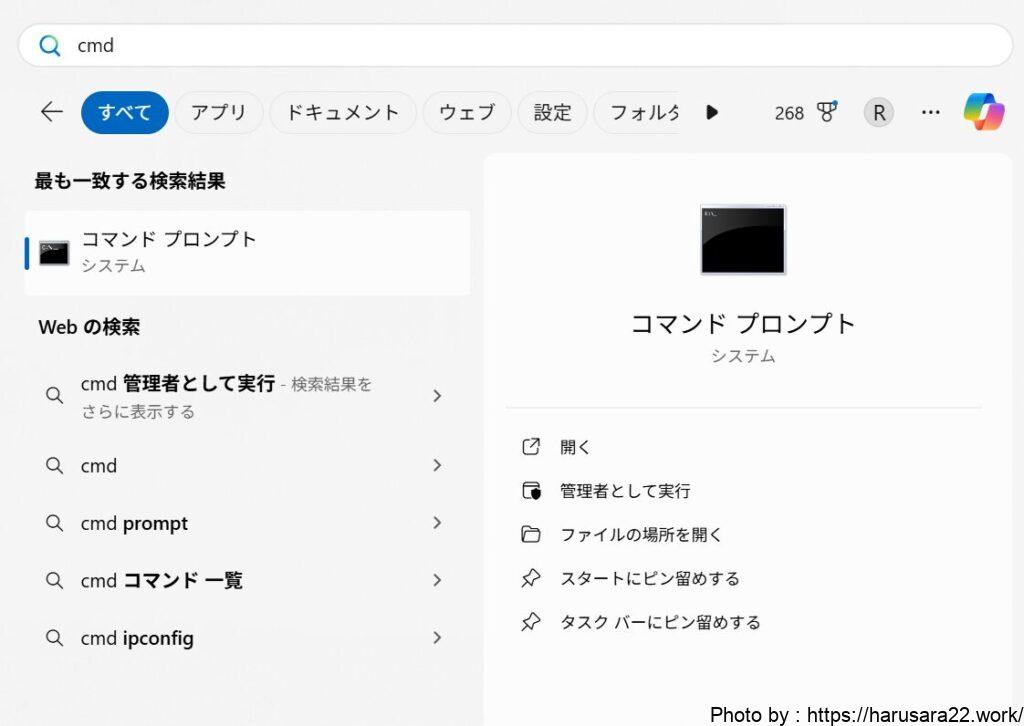
- Windowsのスタートメニュー(画面下の窓マーク)をクリックします。
- 検索バーに「cmd」または「コマンドプロンプト」と入力します。
- 検索結果に表示された「コマンドプロンプト」を右クリック、
または右側のメニューから「管理者として実行」を選択します。
もし「このアプリがデバイスにデバイスに変更を加えることを許可しますか?」という
確認画面が出た場合は、「はい」を選択してください。
手順2:専用のコマンドを入力する
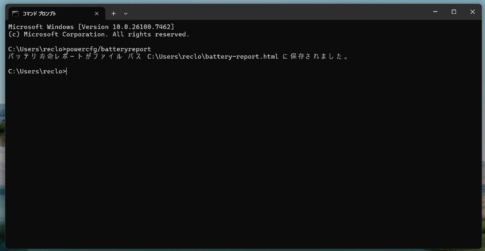
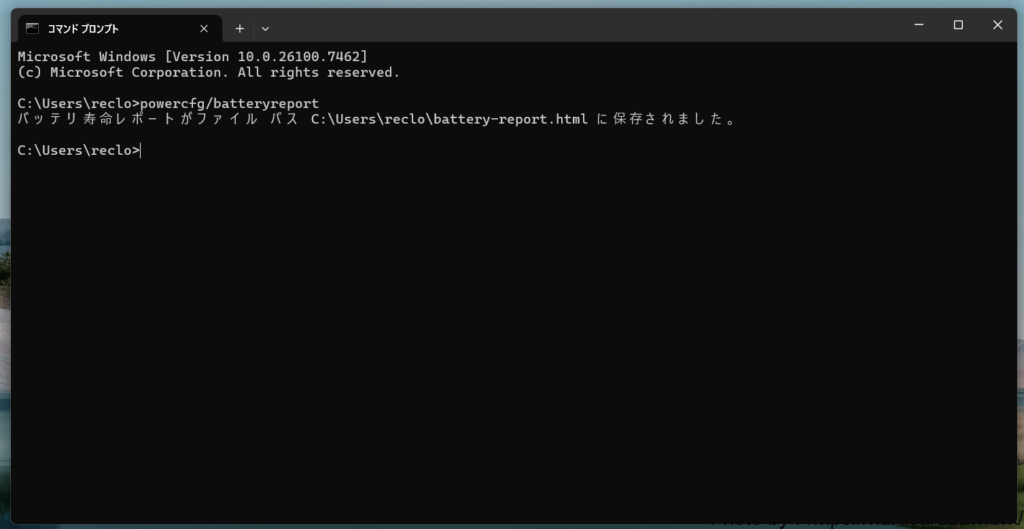
黒い画面が表示されたら、以下の手順でコマンドを実行します。
- カーソルが点滅している場所に、半角英数字で以下の文字列を入力してください。
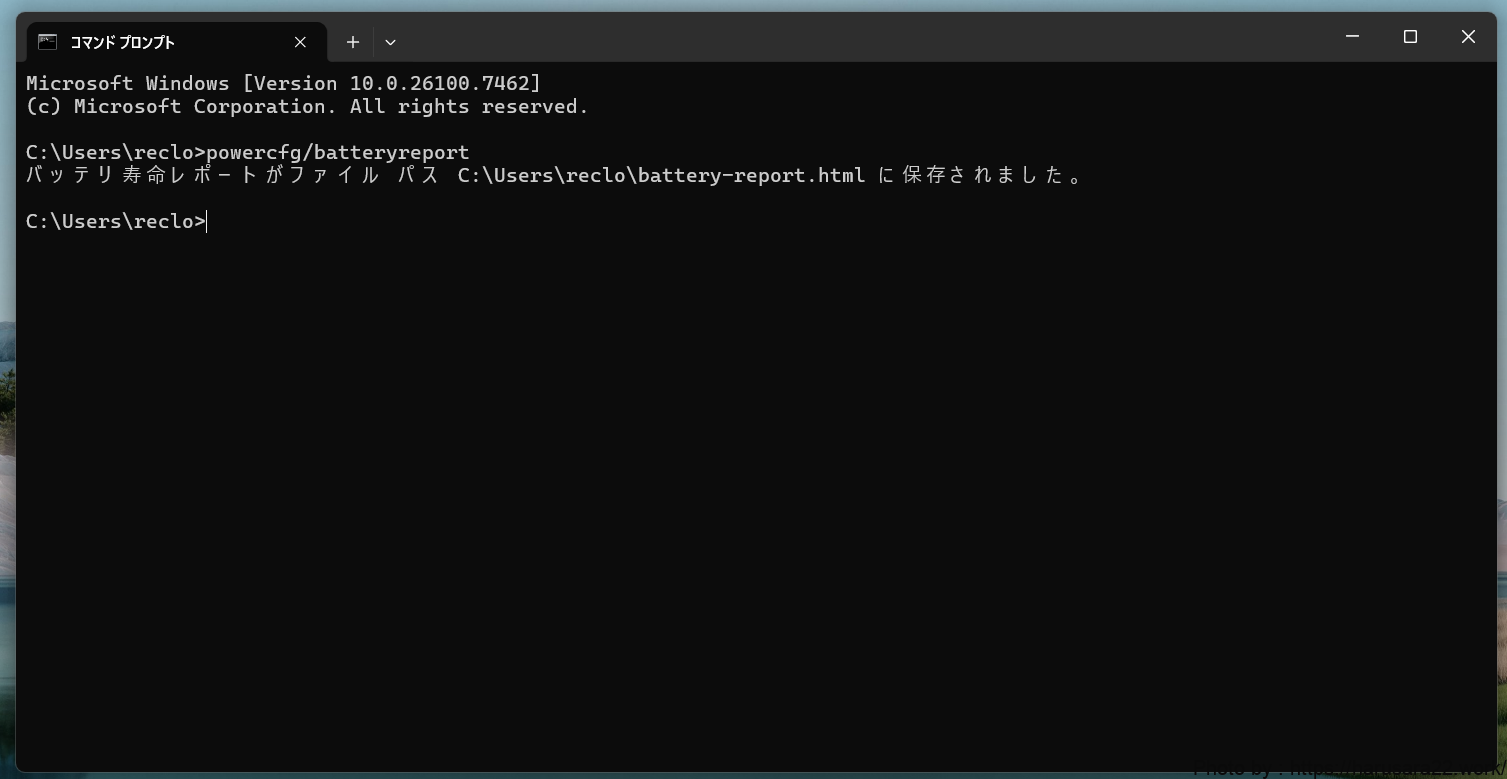
powercfg /batteryreport - キーボードの「Enter」キーを押します。
正しく実行されると、画面に
「バッテリ寿命レポートがファイル パス C:\~ に保存されました。」
といったメッセージが表示されます。
手順3:作成されたファイルを開く
保存されたファイルをブラウザで確認します。
- 先ほどのメッセージに表示された場所(通常はユーザーフォルダや指定のパス)へ移動します。
- 「battery_report.html」というファイルを見つけ、ダブルクリックして開きます。
これで、ブラウザ(EdgeやChromeなど)が立ち上がり、
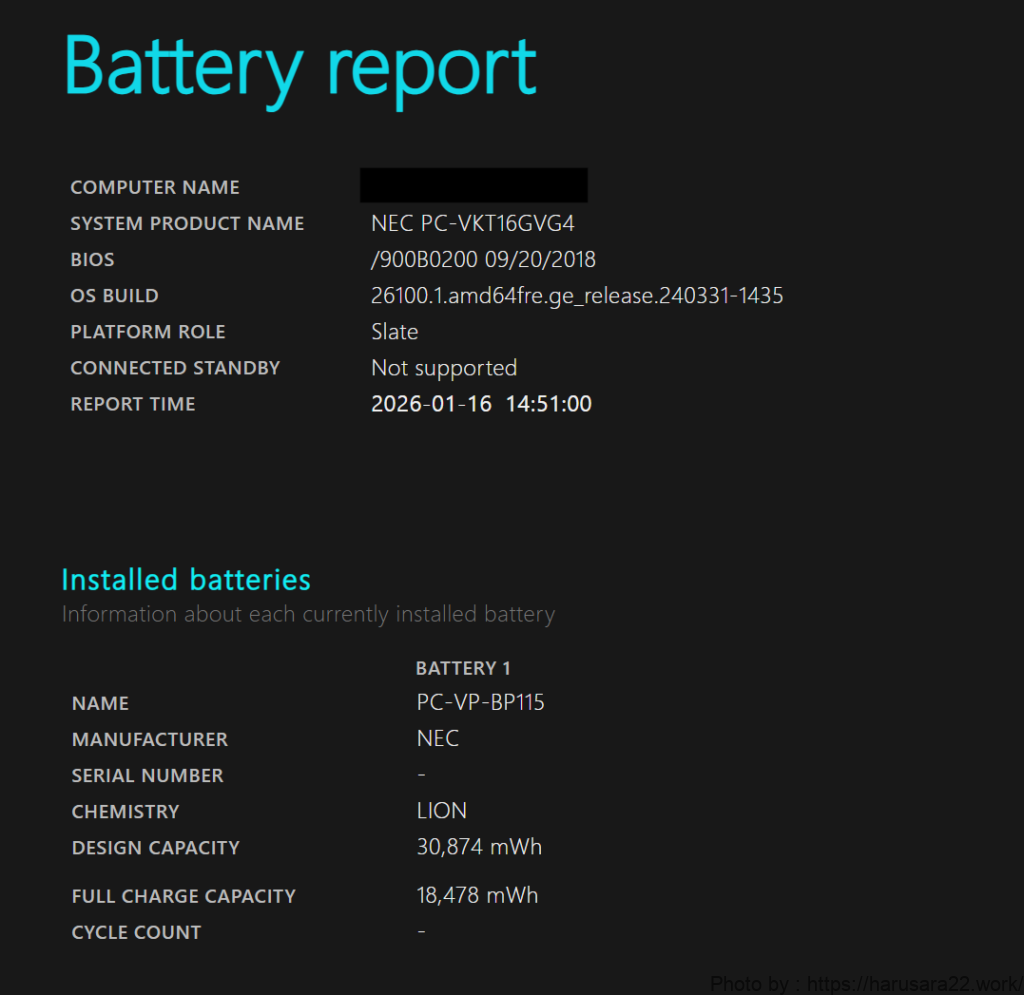
あなたのPC専用のバッテリー診断書が表示されます。
レポートから読み取るべき重要ポイントと計算方法
レポートを開くと英語の項目が並んでいますが、注目すべき点は限られています。
特に重要なのは、レポートの上部にある「Installed batteries」というセクションです。
ここで現在のバッテリーがどれくらい「体力」を残しているかを確認できます。
設計容量とフル充電容量の比較
診断書の中で、以下の2つの項目を照らし合わせてみましょう。
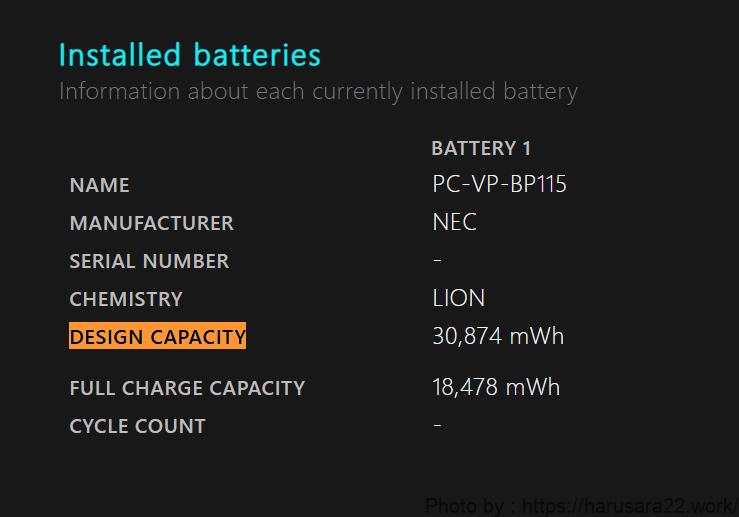
- DESIGN CAPACITY(設計容量):工場出荷時の、新品の状態でのバッテリー容量です。
- FULL CHARGE CAPACITY(フル充電容量):現在、100%まで充電したときに実際に溜められる容量です。
バッテリーは消耗品ですので、充放電を繰り返すうちに
「FULL CHARGE CAPACITY」の値は
「DESIGN CAPACITY」よりも小さくなっていきます。
劣化率(バッテリーの健康度)の計算
ここで、現在のバッテリーが新品時と比べて
何%の性能を維持しているかを計算してみましょう。
以下の計算式で求めることができます。

例えば、設計容量が 50,000 mWh で、
フル充電容量が 40,000 mWh だった場合、健康度は 80% ということになります。
一般的に、この数値が 50% を下回ってくると、
電源に繋いでいない状態での駆動時間が極端に短くなり、
交換を検討する時期だと言われています。
バッテリーレポートを利用するメリットと注意点
この機能を使うことには、客観的な判断ができるという大きなメリットがありますが、
同時に知っておくべき注意点も存在します。
メリットについて
最大のメリットは、追加のソフトウェアをインストールせずに、
無料で詳細な診断ができる点です。
パソコンの動作が不安定なときに、その原因がバッテリーの劣化にあるのか、
それともシステム側の不具合なのかを切り分けるための強力な材料になります。
また、中古のノートパソコンを売却したり購入したりする際にも、
この数値を提示することで、機器の状態を誠実に証明することが可能になります。
注意点と限界
一方で、レポートの数値はあくまで「推定値」であることに注意が必要です。
フル充電容量の数値は、その時の気温やPC内部の熱、
あるいは長期間放電していたかなどの環境によって数%単位で変動することがあります。
一度の計測結果で一喜一憂するのではなく、数ヶ月おきに定期的に作成して、
数値の推移を見るのが正しい活用方法です。
また、新品時であっても設計容量と完全に一致しないことがありますが、
これは安全のためのマージンが設けられているためであり、故障ではありません。
バッテリーを長持ちさせるための日常的な工夫
レポートを確認して自分のPCの状態を知った後は、
少しでも長くその寿命を延ばしたいと思うものです。
バッテリーの劣化を早める最大の要因は「熱」と「過充電・過放電」です。
これらを避けるための具体的な対策をいくつかご紹介します。
- 充電量を80%程度に抑える:常に100%まで充電し続けたり、
ACアダプタを繋ぎっぱなしにしたりすると、バッテリーに負荷がかかります。
多くのPCには、充電を80%で止める「いたわり充電」のような機能が搭載されているので、設定を確認してみましょう。 - 20%を切る前に充電する:0%まで使い切ってしまう「完全放電」もバッテリーにはストレスとなります。
- 高温になる場所を避ける:直射日光の当たる車内や、通気口を塞いだ状態での使用は避けましょう。
これらの心がけひとつで、
数年後の「FULL CHARGE CAPACITY」の数値に大きな差が出てくるはずです。
まとめ
「cmd バッテリー レポート」というキーワードで、
Windowsの隠れた便利機能について解説してきました。
自分のパソコンの現状を数値で把握することは、
トラブルを未然に防ぐだけでなく、大切な道具をより長く愛用することにも繋がります。
コマンドプロンプトの操作に慣れていない方も、
一度試してみれば意外と簡単であることが実感できるはずです。
まずは、あなたのPCの「FULL CHARGE CAPACITY」が現在どのくらいになっているか、
チェックしてみることから始めてみませんか。
どなたかのお役に立てば幸いです。
それではまたー!