お疲れ様です。はるさらと申します。
毎日の業務でSlackを使っていると、他のメンバーが
ユニークなスタンプを使ってリアクションしているのを見かけることはありませんか?
「承知しました」という文字だけの返信よりも、
オリジナルの「承知!」スタンプが一つ押されているだけで、
なんだかコミュニケーションが温かく感じるものです。
私も最初はデフォルトの絵文字だけでやり取りをしていましたが、
「こんな絵文字があったら楽だなぁ」なんて思うようになり、
自作して追加することが増えました。
そこで今回は、Slackのカスタム絵文字を追加する方法について共有します。
画像の作り方から登録の手順、さらには一括で追加する裏技まで、
経験の浅い方にも迷わず試していただけるよう詳しくまとめています。
Slackのカスタム絵文字とは?導入するメリット
まず、なぜ多くの企業やチームがわざわざ時間を割いて
「カスタム絵文字」を導入しているのか、その理由について触れておきます。
単に「見た目が楽しいから」という理由だけではないんです。
業務効率化とレスポンス速度の向上
一番のメリットは、定型的なやり取りを圧倒的に効率化できる点です。

例えば、上司や同僚からの連絡に対して
「承知しました」「確認します」と毎回タイピングするのは、地味に手間がかかりますよね。
受け取る側としても、チーム全体に送信した連絡に対して
たくさんの「承知しました」というテキスト通知が来ると、
重要なメッセージが埋もれてしまうことがあるかもしれません。
そんな時、「承知」や「確認中」といった文字が入ったカスタム絵文字があれば、
ワンクリックで返答が完了します。
Slackには既読機能がありませんが、
このリアクションが「読みました」という証明(開封証明)にもなるため、非常に実用的です。
実際に私が所属していたチームでも
チャット文の最後に「読んだ方はスタンプ押しておいてください。」
といった、既読確認のために使用することも多くありました。
チームの一体感とコミュニケーションの活性化
後は、チームの雰囲気作りにも役立つかもしれません。
リモートワークやテキスト中心のやり取りでは、
どうしても感情やニュアンスが伝わりにくい場面があります。
そんな時に、チーム内で通じる専門用語や、ちょっとしたネタ、
あるいは社員の似顔絵などが絵文字になっていると、
会話のきっかけになります。
簡素になりがちな業務連絡の中に、少しのユーモアや温かみが加わることで、
心理的な距離が縮まり、結果として「何かあった時に相談しやすい空気」が作られます。
これは従業員エンゲージメントを高める上でも意外と重要な要素です。
カスタム絵文字の作り方と画像の準備
では、実際に絵文字を追加するための準備をしていきましょう。
ここが一番ハードルが高く感じるかもしれませんが、
要点を押さえれば難しくありません。
推奨される画像のサイズと形式
Slackに登録する画像には、システムが推奨するルールがあります。
これを守らないと、画像が粗くなったり、登録できなかったりするので注意が必要です。
- サイズ: 128 × 128 ピクセルの正方形
- ファイル形式: JPG、GIF、PNG
- 容量: 128KB以下
特に重要なのが「背景の透過」です。
背景が透明になっていないと、Slackのダークモードや背景色によっては、
白い四角い枠が表示されてしまい、あまり見栄えが良くありません。
そのため、形式としては背景を透明にできる「PNG」や「GIF」がおすすめです。
ちなみに、GIFアニメーションも登録可能です。
動く絵文字を作りたい場合は、フレーム数が最大50個までという
制限があることも頭の片隅に置いておいてください。
経験の浅い方でも簡単!作成ツールや素材の活用
「イラストなんて描けないよ」という方も安心してください。
私も絵心には自信がありませんが、以下の方法で簡単に用意できます。
- 絵文字ジェネレーターを利用する:
「slack 絵文字」と検索すると、文字を入力するだけでSlack用の画像を作ってくれるサイトがたくさん出てきます。
「神」「感謝」「進捗どう?」といった文字だけのスタンプなら、
これを使えば数秒で完成します。 - フリー素材を活用する:
「いらすとや」などのフリー素材サイトから、使いたい画像をダウンロードしてくるのも手です。
ただし、必ず配布元の利用規約を確認し、再配布や加工が許可されている範囲で利用しましょう。 - スマホアプリで作成する:
最近はスマートフォンの写真加工アプリでも、簡単に切り抜きや文字入れができます。
手書きのメモを写真に撮って加工するのも、味があって良いかもしれません。
私はアイビスペイントをよく使用しているので、そちらのアプリでも作成可能です。
実際にSlack用の絵文字を作成してみた
今回は絵文字ジェネレーター様を使用して
実際にSlack用のテキスト絵文字を作成してみようと思います。
まずはサイトを開いてテキストボックスに作成したい文字を入力します。
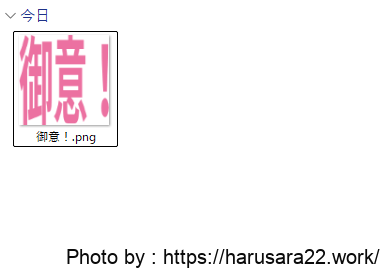
今回は「御意!」で作成しようと思います。
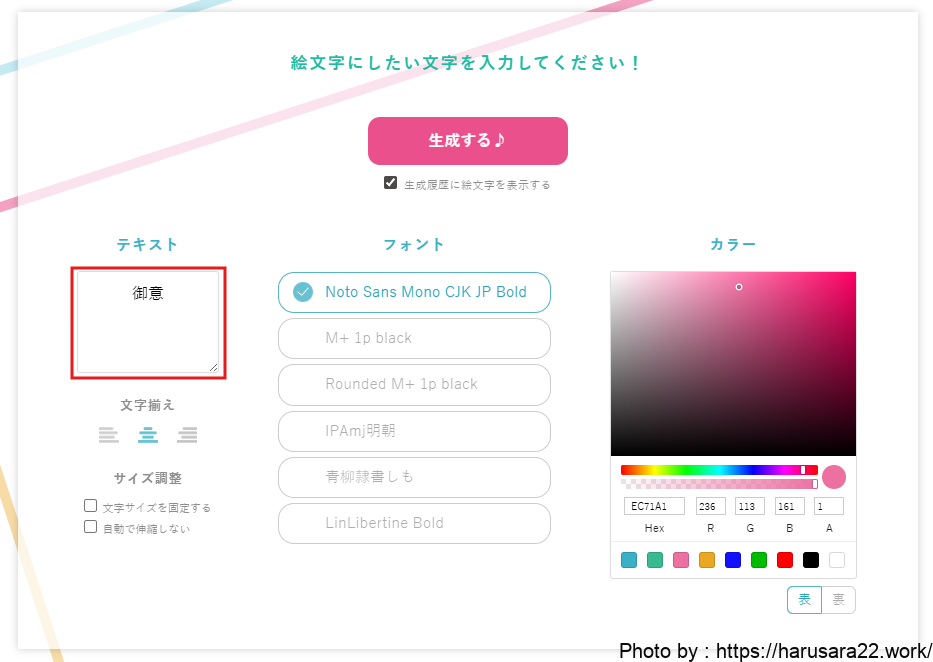
作成ボタンをクリックすると、すぐに絵文字が作成されます。
生成された絵文字を見ながら、フォントや色合いを調整し、
気に入ったデザインとなったらダウンロードボタンをクリックするだけでOKです。
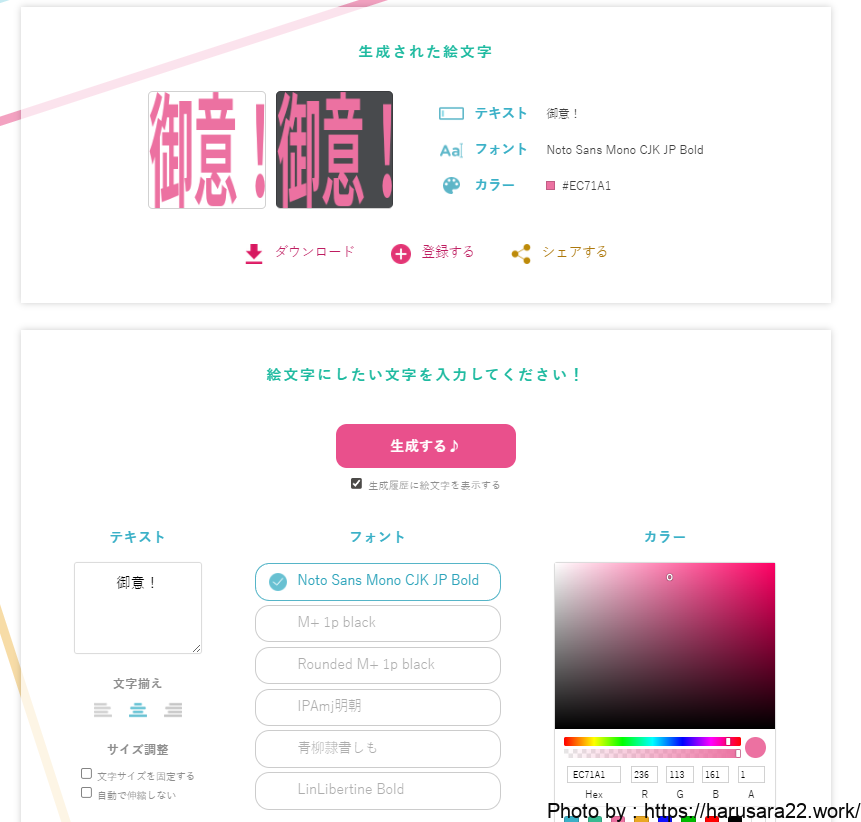
これだけで絵文字スタンプの作成が完了となります。
イラストで作成したい場合は、ペイントソフト・アプリや
こちらのサイトも便利そうです。
【画像付き】Slackに絵文字を追加する具体的な手順
画像が用意できたら、いよいよSlackに追加していきます。
デスクトップ版(PC)での操作が基本となります。
ゲストアカウントなどの制限された権限でなければ、誰でも追加可能です。
1. 絵文字メニューを開く
まず、普段メッセージを入力している欄にある
「絵文字アイコン(スマイリーフェイス)」をクリックします。

2. 「絵文字を追加する」を選択
パネルの下の方、または上部に「絵文字を追加する」というボタンがありますので、
こちらをクリックします。
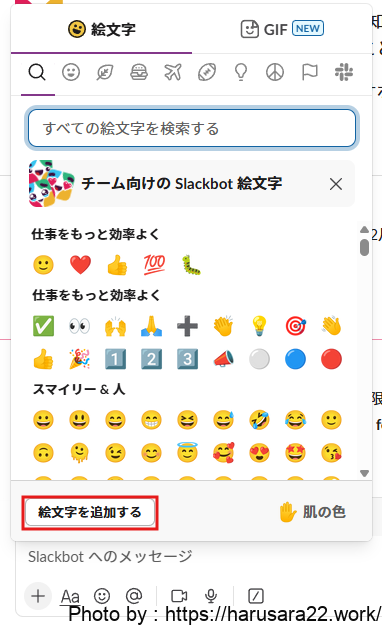
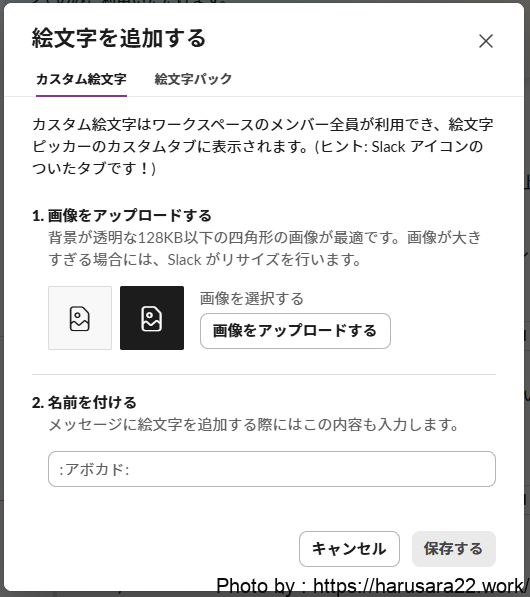
すると、カスタム絵文字の登録画面がポップアップで表示されます。
3. 画像をアップロードして名前を付ける
ここで、先ほど準備した画像をアップロードします。
「画像をアップロードする」ボタンを押して、
PC内のファイルを選択してください。
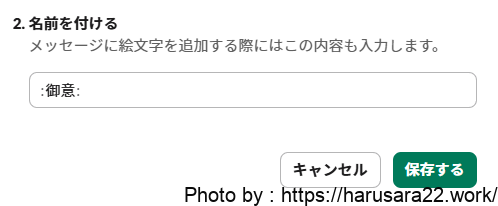
次に、その絵文字に名前を付けます。ここが結構重要です。
名前は、後からみんなが使いやすいように設定しましょう。
例えば「:arigato:」や「:thankyou:」のように、
予測変換で出てきやすい英数字にするのがコツです。
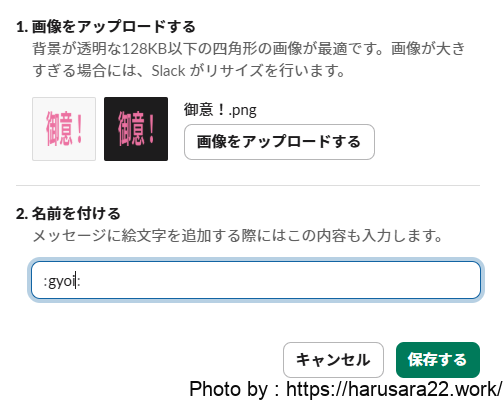
日本語でも登録できますが、タイピングの手間を考えると、
短いアルファベットの方が親切かもしれません。
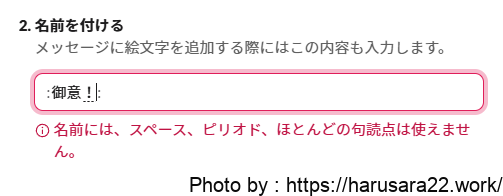
ちなみに、記号などは使用が出来ないようです。
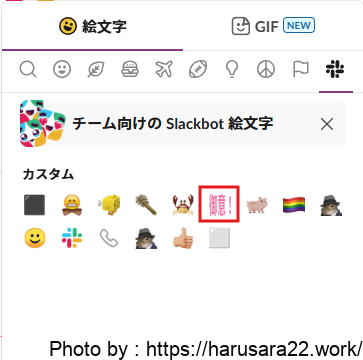
4. 保存して完了
最後に「保存」をクリックすれば完了です。
これで、ワークスペースにいる全員が、
あなたの追加した絵文字を使えるようになります。
複数の絵文字を一括で追加する方法(応用編)
チームが発足したばかりの時や、他のワークスペースから移行してきた時など、
数十個の絵文字をまとめて登録したい場面もあるかと思います。
一つひとつ登録するのは骨が折れますよね。
そんな時は、Google Chromeの拡張機能を使うと便利です。
Neutral Face Emoji Toolsの活用
「Neutral Face Emoji Tools」という拡張機能を利用すると、
ドラッグ&ドロップだけで一括登録が可能になります。
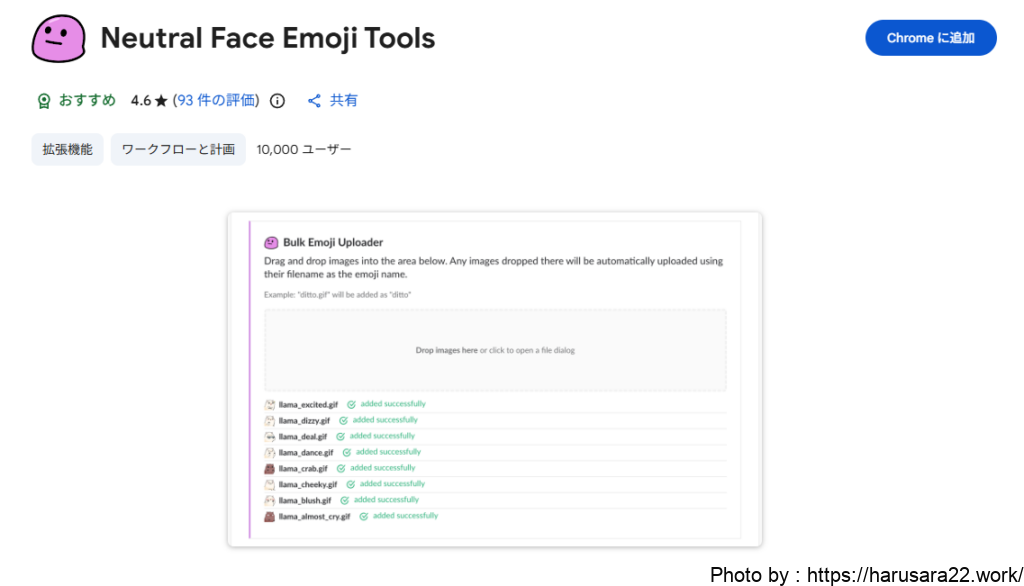
手順は以下の通りです。
- Chromeウェブストアから拡張機能をインストールします。
- Webブラウザ版のSlackで、ワークスペースの「カスタマイズ」ページ
(https://[ワークスペース名].slack.com/customize/emoji)にアクセスします。 - ここでポイントなのが、まず手動で一つだけ絵文字を追加することです。
何か一つ追加すると拡張機能が反応し、
画面上に一括登録用のエリア(ドロップゾーン)が出現します。
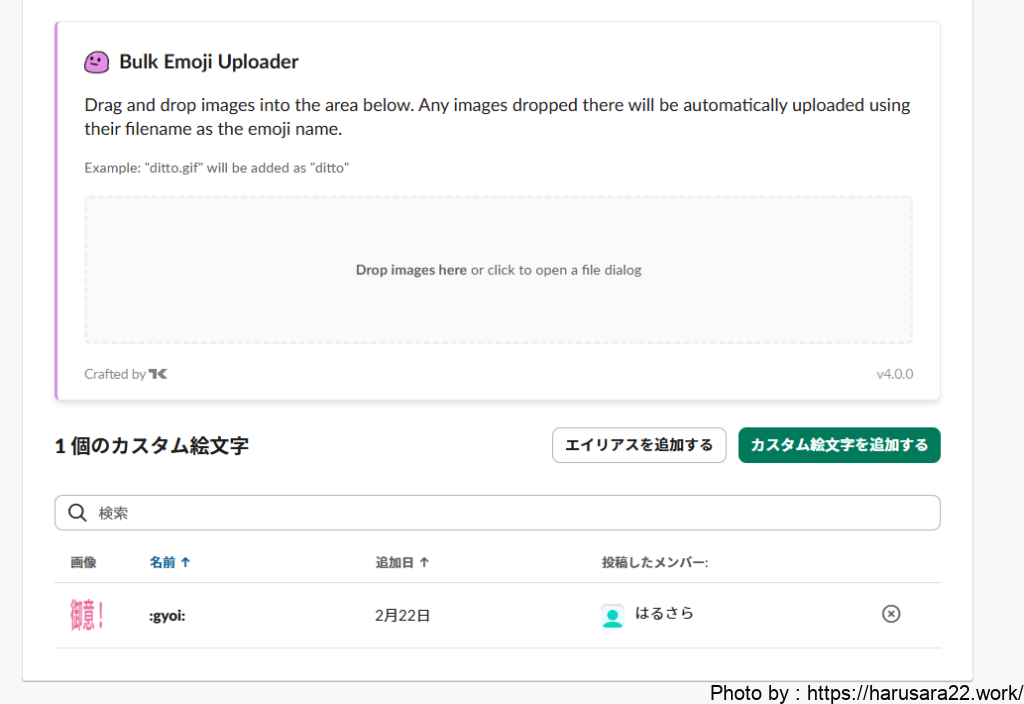
あとは、用意した画像ファイルをまとめてそこに放り込むだけです。
注意点として、アップロードする画像ファイル名は、
そのまま絵文字の名前として登録されます。
そのため、事前にファイル名を「ok.png」「ng.png」のように、
スペースを含まない小文字の半角英数字リネームしておくと、
エラーが出にくくスムーズです。
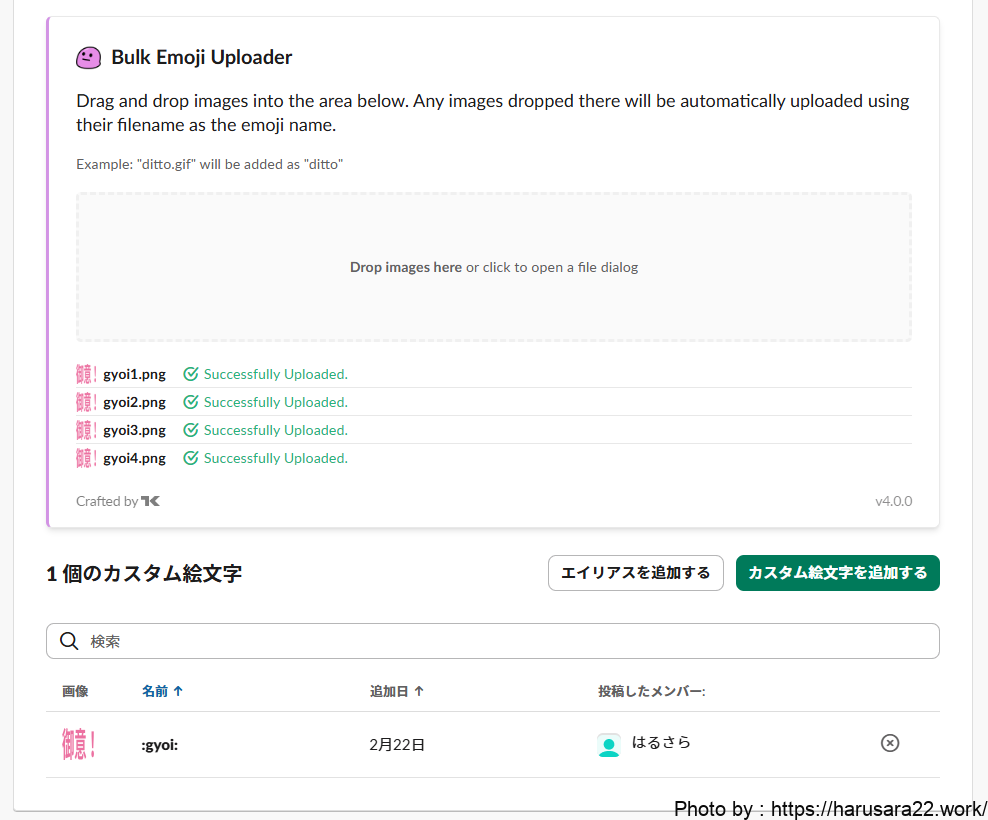
「error_name_taken」のエラーが表示された場合は、
名前が重複している際に出てしまうエラーとなります。
カスタム絵文字ではなく、Slackの既存の絵文字の名前と重複していても
登録が出来ないため注意しましょう。
まとめ
今回はSlackへのカスタム絵文字の追加方法について解説しました。
カスタム絵文字は、チーム専用の「感情とアクションのショートカットキー」のようなものです。
これを導入することで、日々の業務連絡がスムーズになり、
チーム内にちょっとした笑顔が生まれるきっかけになるかもしれません。
最後に手順を振り返ります。
- 画像を準備する(128px四方、透過PNGがおすすめ)
- Slackのメニューから登録する(わかりやすい名前を付ける)
- たくさんあるなら拡張機能を使う
経験の浅い方でも、ジェネレーターなどを使えば
今日からすぐにオリジナルのスタンプを作ることができます。
まずは「承知」や「ありがとう」といった、
使い勝手の良い文字スタンプから作成してみてはいかがでしょうか。
ぜひ、あなたのチームだけの特別な絵文字を作って、
コミュニケーションをもっと楽しんでみてくださいね。
どなたかのお役に立てば幸いです。
それではまたー!