







お疲れ様です。
はるさらと申します。
今回はcmd(コマンドプロンプト)関連の
記事になります。
Windowsのコマンドプロンプト(cmd)で
「ipconfig」を実行しようとした際に、
エラーが表示されてしまったことはありませんか?
本来であれば、
ネットワーク情報を確認するための便利なコマンドですが、
環境によってはエラーが発生し、
正常に動作しないことがあります。
この記事では、ipconfig実行時に発生するエラーの種類と、
その解決策について詳しく解説します。
リンク
cmdでipconfigを実行した際に出る主なエラー
コマンドプロンプトで「ipconfig」を実行した際、
以下のようなエラーが発生することがあります。
- 「’ipconfig’ は、内部コマンドまたは外部コマンド、
操作可能なプログラムまたはバッチファイルとして認識されていません。」 - 「要求された操作には管理者特権が必要です。」
- 「メディアは切断されています。」(一部のネットワーク環境で表示)
それぞれの原因と対策を詳しく見ていきましょう。
‘ipconfig’ が認識されないエラー
原因:
- Windowsのシステム環境変数が正しく設定されていない。
- コマンドプロンプトが適切に起動されていない。
解決策:
- コマンドプロンプトを「管理者権限」で起動する
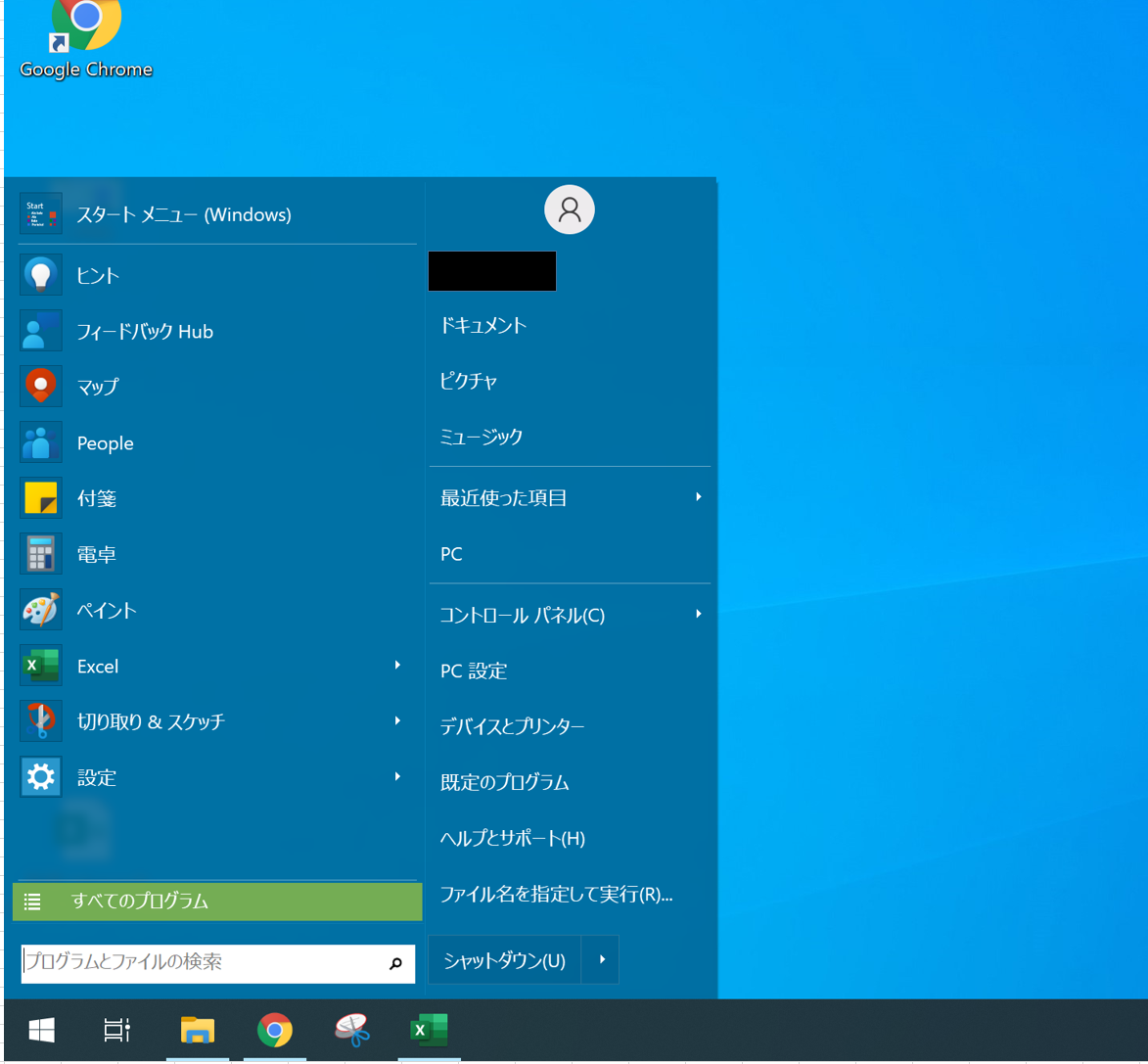
- 「スタートメニュー」→「cmd」と検索
- 右クリックして「管理者として実行」を選択
- もう一度「ipconfig」を実行
- システム環境変数を確認する
C:\Windows\System32が「環境変数」に含まれているかチェック- 含まれていない場合、手動で追加
「要求された操作には管理者特権が必要です。」エラー
原因:
- 標準ユーザーとしてcmdを実行しているため、
一部のネットワーク情報にアクセスできない。
解決策:
- 管理者権限でcmdを実行する
- 上記と同様に、「管理者として実行」を選択
- その後、
ipconfigコマンドを実行
- 管理者アカウントでログインする
- 自分のアカウントに管理者権限があるか確認
- 必要ならば、管理者権限を持つアカウントでログインし、再度試す
「メディアは切断されています。」エラー
原因:
- Wi-Fiや有線接続がオフになっている。
- 仮想ネットワークアダプタ(VPNなど)が影響している。
解決策:
- ネットワークアダプタの状態を確認する
- 「設定」→「ネットワークとインターネット」→
「アダプターのオプションを変更する」 - 該当するアダプタが「無効」になっていないか確認
- 「設定」→「ネットワークとインターネット」→
- VPNや仮想アダプタを無効化する
ncpa.cplコマンドを実行し、
仮想ネットワークアダプタを無効にする
- PCを再起動して再試行する
- 一時的な問題である場合、
PCを再起動すると解決することがある
- 一時的な問題である場合、
予防策:今後同じエラーを防ぐために
- 管理者権限でcmdを使用する習慣をつける
- Windowsの環境変数を定期的に確認する
- 不要なネットワークアダプタを無効にする
- システムの更新を怠らない(Windows Updateの適用)
まとめ
cmdで「ipconfig」を実行した際にエラーが出る場合、
多くは管理者権限の問題や環境設定の影響です。
まずは「管理者として実行」を試し、
それでも解決しない場合は、
環境変数やネットワークアダプタの状態を確認しましょう。
同じトラブルを繰り返さないためにも、
普段からシステム設定を適切に管理することが重要です。
どなたかのお役に立てば幸いです。
それではまたー!!
リンク