

お疲れ様です。
はるさらと申します。
最近、YouTubeには有益な情報があふれていますよね。
有料で本や情報商材を購入しなくても
質の高い内容の動画がたくさんあるため
便利な時代だなと思う今日この頃です。
ですが、勉強のために動画を見ようと思っても、
1本が30分や1時間もあると、最後まで見るのはなかなか大変です。
(通勤電車で見る等であれば丁度良いのですが・・・)
「もっと短時間で内容を知りたい」
「重要なポイントだけをサクッと把握したい」
そんな悩みを一気に解決してくれるのが、
Googleが提供しているAIツール、NotebookLMです。
今回は、NotebookLMを使った動画要約のやり方やメリット、
さらには実際にどう活用すればいいのかという具体例まで、
キャプチャも交えながらわかりやすく解説していきます。
NotebookLMの動画要約とは?情報の整理が驚くほど楽になる仕組み
結論からお伝えすると、
NotebookLMはYouTube動画をソース(情報源)として読み込ませることで、
その内容を瞬時にテキストでまとめたり、
質問に答えたりしてくれる便利なツールです。
これまでのAIと違うのは、
AIが持っている一般的な知識で答えるのではなく、
私たちが指定した動画の内容に基づいて回答してくれるという点です。
具体的には、YouTubeの字幕データをAIが解析しています。
そのため、動画を最初から最後まで視聴しなくても、
数秒から数分で「この動画では何が語られているのか」を把握できるようになります。
例えば、最新のガジェットレビュー動画や、難しい経済の解説動画、
あるいはプログラミングの講義動画。これらをすべて、
読むだけで理解できるレジュメへと変換してくれるのです。
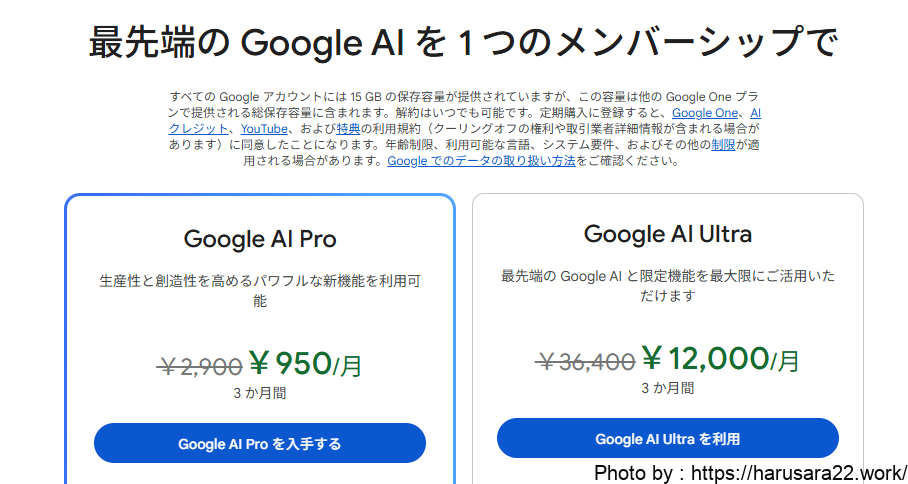
また、NotebookLMは無償利用でも十分な力を発揮しますが、
下記のようなGoogleAIのメンバーシップに加入することで
音声解説、動画解説、テスト作成などの機能を備えたリサーチ パートナーへのアクセス上限がさらに拡大
といったアップグレードが出来るため、使用してみて気に入ったら
サブスクに加入するもの良いかもしれません。(2025年12月での情報)
ただし、今のところは「情報をまとめる力や性能には差はなさそうなため」
無償使用でも問題ないかなというのが筆者の考えでもあります。。
なぜNotebookLMが選ばれるのか?他のAIツールにはない選ばれる理由
なぜ多くの人がNotebookLMを使っているのかというと、
それは「情報の正確性」と「使いやすさ」にあります。
一般的なチャットAIだと、時々もっともらしい嘘(ハルシネーション)をつくことがあります。しかし、NotebookLMは指定された動画のみを根拠に回答するため、
内容のズレが少ないのが特徴です。
また、一般的なAIは「要約して終わり」になりがちですが、
NotebookLMは動画から得た情報を自分の知識に変えるための仕掛けが充実しています。
特に注目したいのが、Studioパネルから
ワンクリックで生成できる以下の機能です。
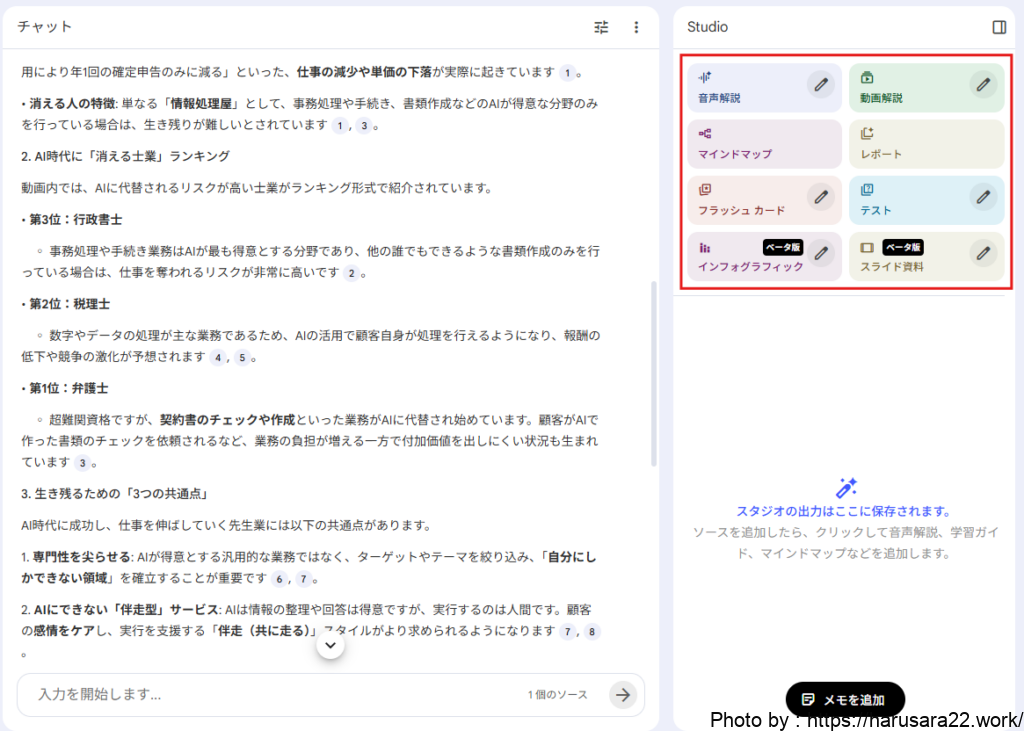
抜粋して機能を紹介させていただくと・・・
- 知識の定着を助ける「フラッシュカード」
動画の内容から重要な用語や概念をAIが自動抽出し、
暗記カード(単語帳)を作成してくれます。 「表に問題、裏に答え」という形式で、
自分がどれだけ理解できているかをパズル感覚でチェックできます。
経験の浅い分野でも、これを使うだけで重要ワードを効率よく暗記できるのが強みです。 - 理解度を測る「テスト(クイズ)」
「動画を見ただけで満足してしまった」という事態を防ぐために、4択形式のテストを自動生成できます。ただ解くだけでなく、間違えた箇所には「なぜその答えになるのか」という解説とが表示されます。まさに自分専用の家庭教師や参考書が準備されるような感覚です。 - 多彩な「学習ガイド」と「マインドマップ」
複雑な内容も、AIが相関図(マインドマップ)や、時系列をまとめたタイムライン、さらには詳細なスタディガイドへと変換してくれます。 動画を基にスライドを作成する場合に等に見やすくまとめる手助けとなるでしょう。
このように、動画を「見る対象」から「学習の教材」へと変えてくれる点こそが、
他のツールには真似できないNotebookLMだけの魅力といえます。
NotebookLMで動画要約を始める3つのステップ
実際にNotebookLMを使って動画を要約する手順を解説します。
操作はシンプルなので、初めての方でも迷うことはありません。
下記手順は無課金のNotebookLMにて検証を行っています。
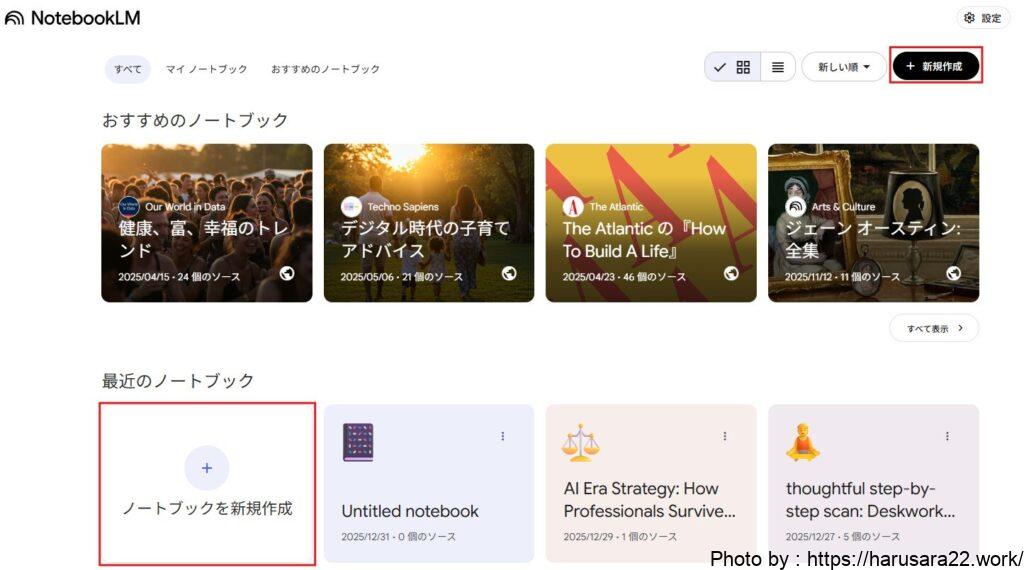
1. ノートブックを作成する
まずはNotebookLMの公式サイトにアクセスし、
Googleアカウントでログインします。
画面右上にある「+新規作成」か「ノートブックを新規作成」をクリックし
作業スペースを作成しましょう。
2. YouTubeのURLをソースとして追加する
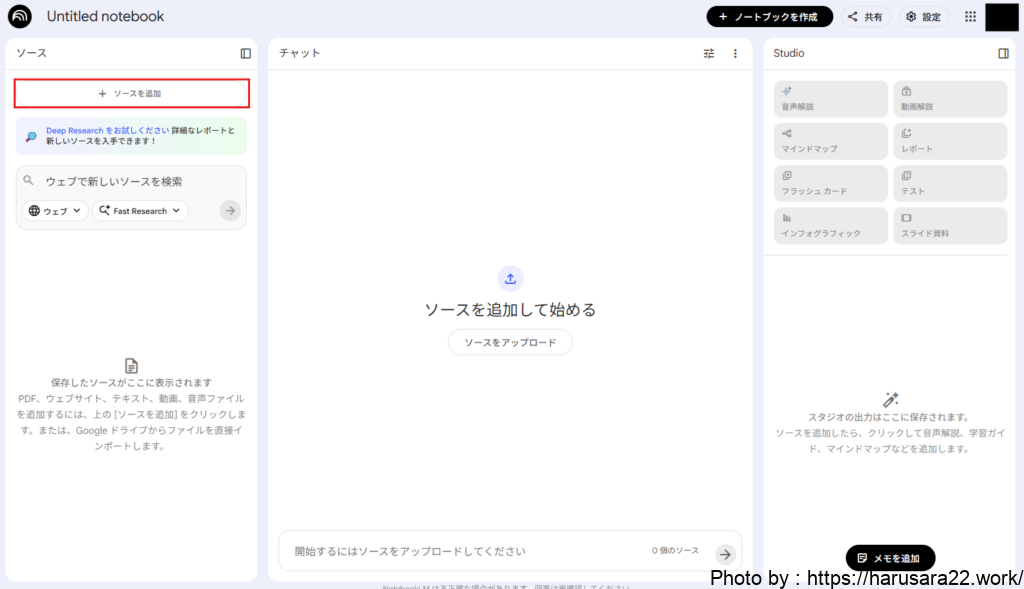
YouTubeのリンクを読み込ませるため、
画面内の「ソースを追加」ボタンをクリックしましょう。
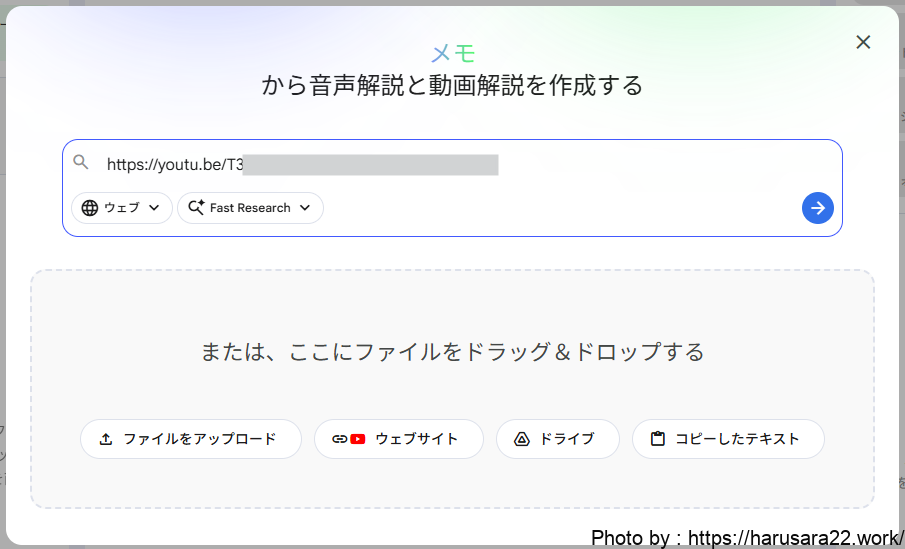
下記のウィンドウが表示されたら、テキストボックス内もしくは
画面下の「ウェブサイト」のボタンをクリックし、
読み込ませたいYouTube動画のリンクを貼り付けます。
(※複数動画読み込ませたい場合でも、1リンクずつ追加していく形となります)
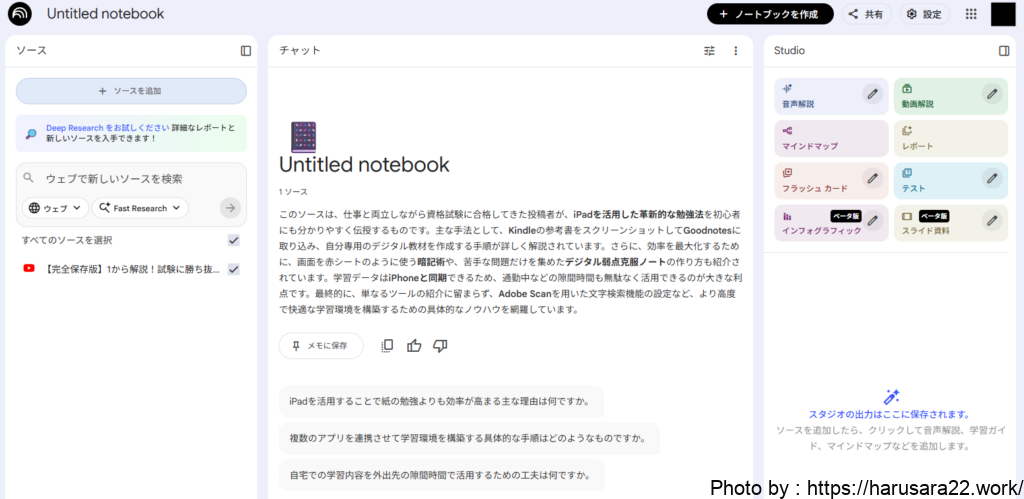
要約したい動画のURLをコピーして貼り付けるだけで、
以下のような動画の解析が5秒程度で表示されます。
複数の動画やウェブサイトを基に回答を作成したい場合は、
再度「ソースを追加」ボタンからリンクを追加しましょう。
3. 要約を確認し、質問を投げる
解析が終わり、画面上に自動で動画の概要が表示されたら。
さらに画面下のチャット欄に「この動画の結論を3行で教えて」、
「動画の内容を要約して議事録としてまとめて」、
「具体的なメリットは何?」といった質問を入力することで、
必要な情報を深掘りしていくことができます。
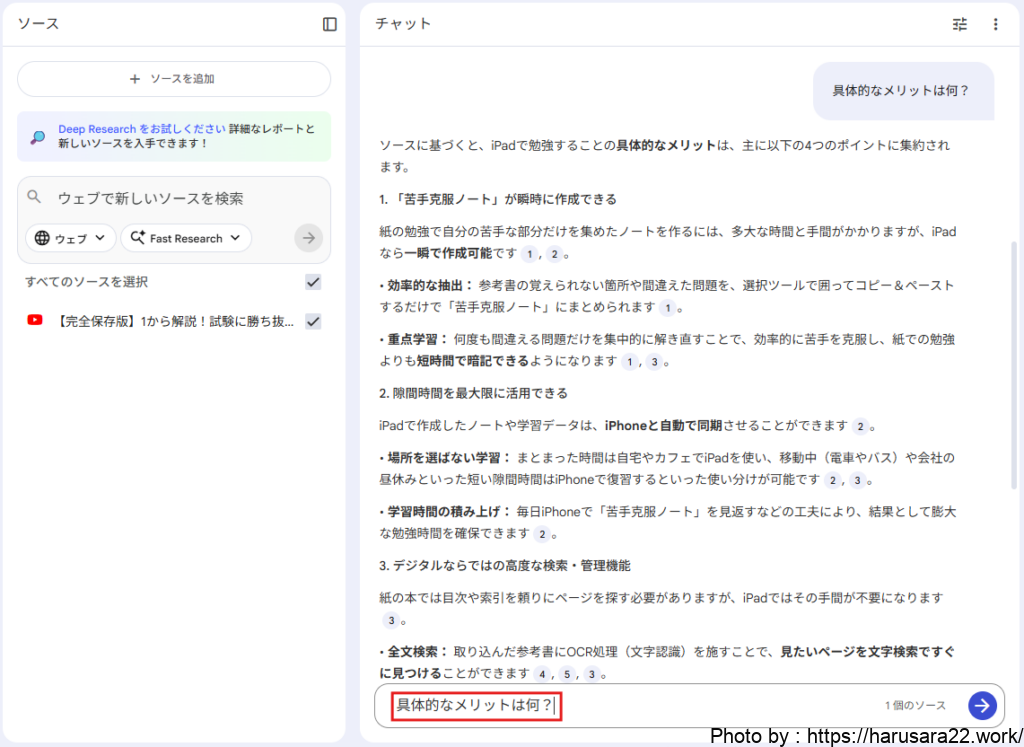
これだけで、連携したソースを基に信憑性のある回答を得たり、
動画の要約を作成することが可能です。
【実践編】NotebookLMの活用シーン10選
具体的にどのような場面で使えるのか、
10個ほど紹介させていただきます。
ビジネスセミナーの要点整理
例えば、1時間のビジネスセミナー動画をソースとして取り込んだ場合。
チャット欄に「このセミナーで提案されている具体的なアクションプランを箇条書きで教えてください」と入力します。すると、AIは動画内の発言を整理して、私たちが今すぐ取り組むべきタスクをリストアップしてくれます。
料理レシピ動画の材料書き出し
10分間の料理動画から、材料と手順だけをテキスト化したいときにも便利です。
「材料リストと、調理のポイントを3つ教えて」と聞けば、
動画を一時停止しながらメモを取る手間が省けます。
最新ガジェットの比較レビュー分析
複数のガジェット紹介動画を一つのノートブックにまとめ、「A製品とB製品のバッテリー持ちと価格の差を比較表にして」と指示をだします。複数の動画を横断してメリット・デメリットを整理できるため、購入前の検討がスムーズになります。
英語の講義動画を日本語で理解
海外の大学の講義やTEDトークなど、英語の動画もソースにできます。「この英語の動画の内容を、重要な専門用語の解説を含めて日本語で要約して」と頼めば、語学の壁を感じずに最新の知見を取り入れることが可能です。
ニュース解説動画から背景知識を抽出
複雑な社会情勢を解説する動画に対し、「この問題が起きた根本的な原因を3つのステップで説明して」と質問します。動画の長い語りの中から、因果関係だけをスッキリと構造化して理解できるようになります。
プログラミング教材のコード解説
プログラミングのチュートリアル動画で、「このセクションで使用されている関数の役割と、なぜこの書き方が推奨されているのか教えて」と入力します。コードの意味を文字で再確認できるため、動画を何度も巻き戻す必要がなくなります。
投資・経済ニュースの予測まとめ
「この専門家が予測している来期の市場動向と、その根拠となる指標は何?」と質問します。数字や専門用語が飛び交う動画でも、重要な結論と根拠だけを抜き出してくれるので、投資判断の材料整理に役立ちます。
筋トレ・ストレッチのフォーム解説
「スクワットの際に注意すべき膝の向きと、呼吸のタイミングを教えて」と指示します。動きのポイントが言語化されることで、動画を見ながらでは意識しきれなかった細かいコツを、テキストとして手元に残せます。
競合他社のプレゼン資料分析
公開されている競合他社の新製品発表会などを取り込み、「今回の発表で強調されていた強みと、ターゲット層はどこか分析して」と指示します。ビジネス戦略の分析にかける時間を大幅に短縮できます。
資格試験の対策動画をテスト化
試験対策動画を読み込ませた後、「Studio」機能を使って「この動画の内容から、試験に出そうな重要ポイントを5問のクイズにして」と指示します。動画を見るだけでなく、アウトプットを通じて記憶の定着を狙えます。
使用前に知っておきたい!NotebookLMの注意点とデメリット
NotebookLMはとても便利なツールですが、苦手なことも当然あります。
スムーズに活用するために、以下のポイントは押さえておきましょう。
視覚的な情報の処理
NotebookLMは主に「音声(字幕)」をベースに解析します。
そのため、音楽やダンス、あるいは「画面のここを見てください」という
操作説明が中心の動画の場合は、正確に要約できない場合があります。
字幕がない動画
YouTubeの自動生成字幕が無効になっている動画や、
音声が極端に聞き取りにくい動画は、AIが内容を読み取ることができません。
基本的には、しっかりとしたトークがある動画で活用するのがベストです。
非公開動画の扱い
プライバシー設定が「非公開」になっている動画は読み込めません。
公開されている、あるいは限定公開の動画である必要があります。
まとめ
NotebookLMを使った動画要約は、
情報収集の効率を高めてくれるツールです。
長尺の動画でも圧倒されることなく、
必要な情報だけを抽出して自分の知識にできるメリットは計り知れません。
情報の根拠もしっかり示してくれるので、
論理的に活用することができます。
まずは、お気に入りのYouTube動画のURLを一つ選んで、
NotebookLMに読み込ませてみることから始めてみませんか。
「動画を全部見る時間がない」というストレスから解放され、
新しい学びの形を体験できるはずです。
どなたかのお役に立てば幸いです。
それではまたー!