




お疲れ様です。
はるさらと申します。
データベース(DB)操作を効率化したいと考えたとき、
真っ先に候補に上がるのが「A5:SQL Mk-2」です。
高機能でありながら無料で使えるため、現場のエンジニアからも絶大な支持を得ています。
しかし、「どう使い始めればいいのか」
「設定で詰まったらどうしよう」と不安に感じる方も少なくありません。
本記事では、A5:SQL Mk-2を使いこなすための手順を5つのステップで解説します。
この記事を読めば、導入から実務での活用まで、迷うことなく進められるはずです。
今回は、まず現場で必須となる『基本操作』と『効率化』を厳選して解説します。
さらに高度な『ER図作成』や『データ比較』などの機能については、
順次別記事で深掘りしていきます。
A5:SQL Mk-2とは?できることと特徴
A5:SQL Mk-2は、複雑なデータベース操作を視覚的に、
かつ直感的に行えるフリーソフトです。
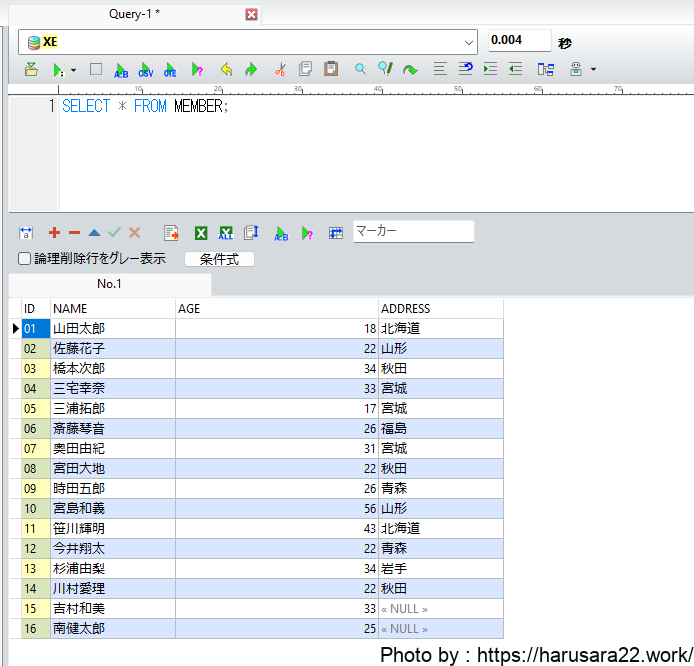
A5:SQL Mk-2とはどんなツール?(DBクライアントの概要)
通常、データベースを操作するには黒い画面(コマンドライン)で
命令文を打ち込む必要があります。
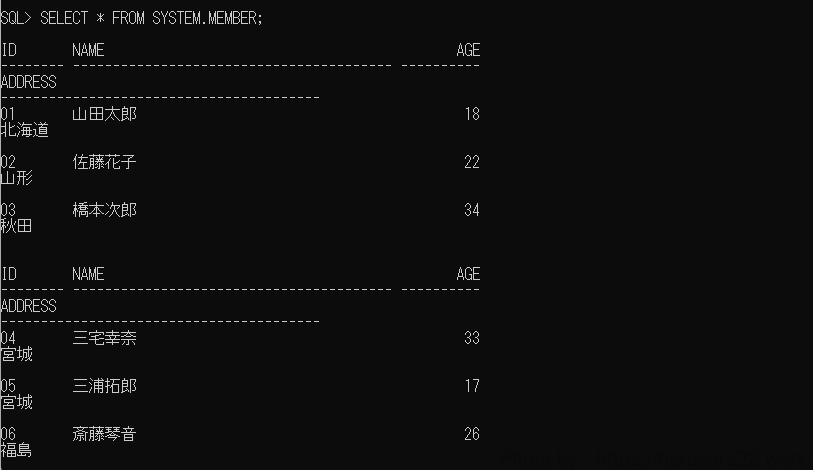
A5:SQL Mk-2を使えば、Excelのような表形式でデータを閲覧・編集できます。
また、ER図(設計図)の作成機能なども備わっており、開発の全工程をサポートしてくれます。
どんな人におすすめ?
- SQLの勉強を始めた方
- 複数のDB(Oracle, MySQL等)を一つのツールで一括管理したい方
- 無料で高機能なSQL開発環境を探している方
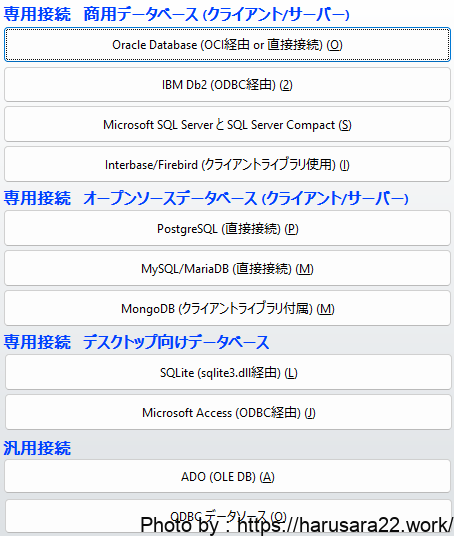
対応しているデータベース
主要なDBはほぼ網羅されています。
- Oracle / PostgreSQL / MySQL / SQLite(直接接続)
- SQL Server / Access(ADO/OLE DB経由)
【STEP1】A5:SQL Mk-2のインストール方法
まずはツールを自分のパソコンに導入しましょう。
インストールといっても、基本的にはファイルをダウンロードして解凍するだけなので、
難しい作業はありません。
MicrosoftStoreからのインストールも可能です。
ただし、32bit版と64bit版の選び方や、
解凍場所(Program Files配下は避ける等)には少しコツがあります。
具体的な手順については、以下の記事で画像を使って丁寧に解説しています。
まずはここから準備を始めてください。
【STEP2】データベース接続設定の方法
ツールが起動したら、操作したいデータベースと「紐付け(接続)」を行います。
接続に必要な情報
接続設定を始める前に、
現場のリーダーや仕様書から以下の情報を控えておきましょう。
- ホスト名(またはIPアドレス): サーバーの住所
- ポート番号: 扉の番号
- データベース名(SIDやサービス名): 部屋の名前
- ユーザーIDとパスワード: 鍵
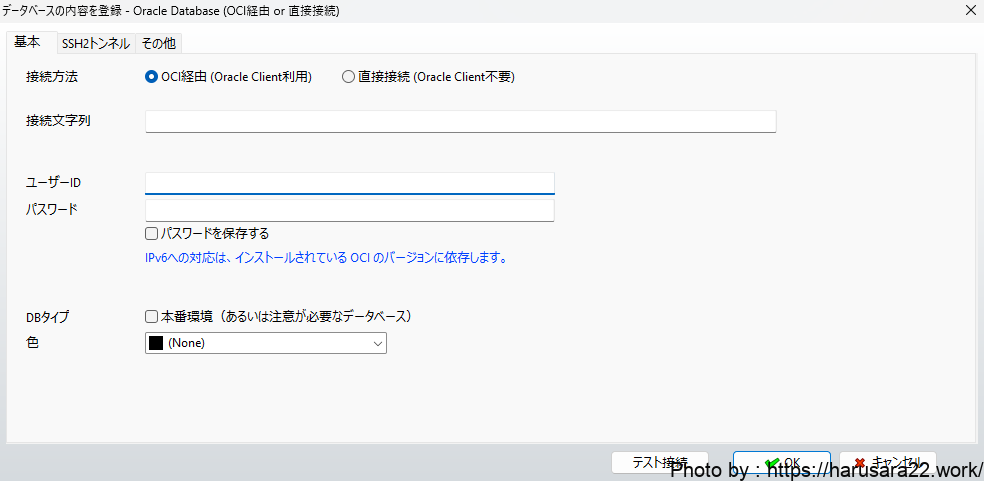
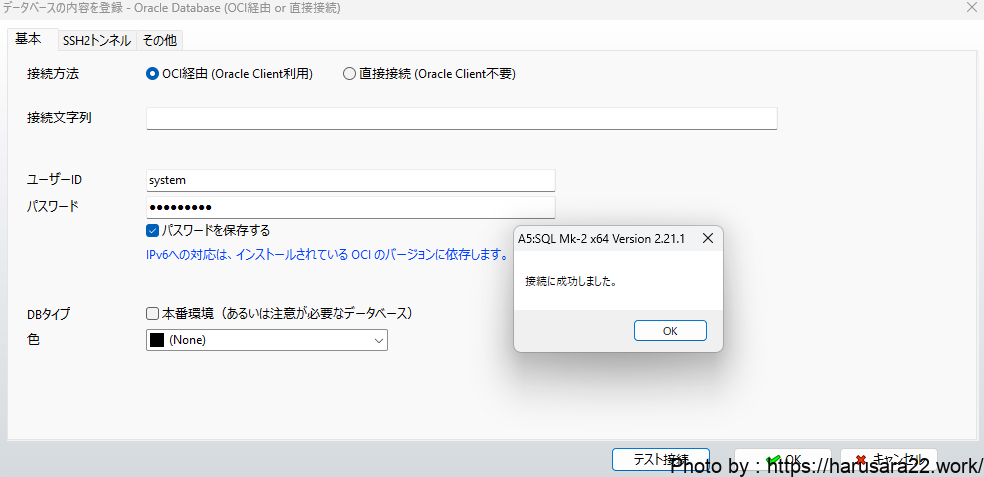
例えばOracleに接続したい場合、
以下のような画面を入力することになります。
個人談)
DB接続のための情報は忘れやすい。
また、新しく参入された方からよく質問されるため
すぐに見返しておけるようにしておくことをオススメします。
接続手順の流れ
- 「データベース」メニューから「データベースの追加と削除」を開きます。
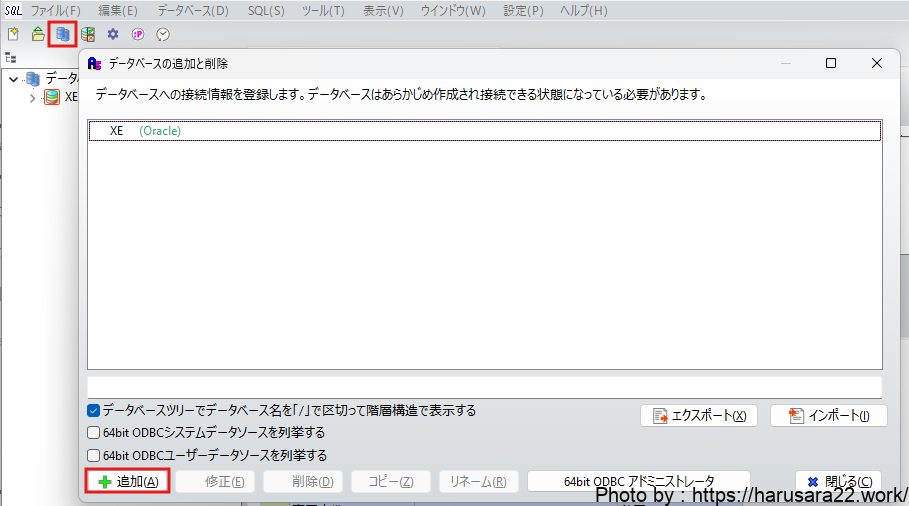
- 「追加」ボタンを押し、接続するDBの種類を選びます。
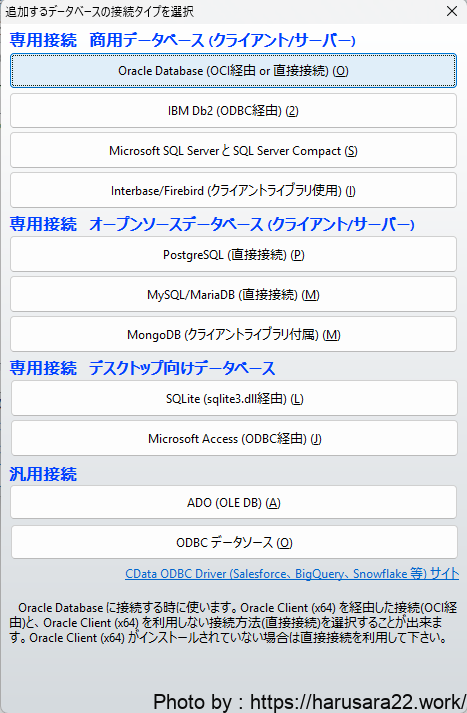
- 先ほど控えた情報を入力し、「テスト接続」で成功することを確認します。
接続できないときのチェックポイント
テスト接続でエラーが出ても焦る必要はありません。
以下の項目を上から順番に確認していきましょう。
1. 入力ミス・ケアレスミスを確認(手元の確認)
意外と多いのが、単純なタイピングミスや設定の勘違いです。
- 全角文字の混入:
ホスト名やポート番号に全角の数字やスペースが入っていないか。 - パスワードの前後:
コピー&ペーストした際に、余計な「改行」や「空白」を巻き込んでいないか。 - 大文字・小文字:
データベース名やユーザーIDに大文字・小文字の区別がないか。
2. ネットワークの経路を確認(道の確認)
サーバーまでの「道」がつながっているかを確認します。
- VPNの接続忘れ:
社内サーバーやクラウド上のDBに接続する場合、
VPNを繋ぎ忘れていないか。 - プロキシ設定:
会社のネットワーク環境によっては、
A5:SQL側でプロキシサーバーの設定が必要な場合があります。 - pingコマンドで確認:
コマンドプロンプトでping [ホスト名]を実行し、
応答があるか確認してみましょう。
3. サーバー・セキュリティ設定を確認(相手の確認)
相手側の「門」が開いているかを確認します。
- ポートの開放:
DBサーバー側で、接続しようとしているポート(3306や5432など)の通信が許可されているか。 - 接続許可リスト(IP制限):
サーバー側で「特定のIPアドレスからしか接続できない」設定になっていないか。 - DBサービスの起動:
そもそもデータベース自体のサービスが停止していないか。
エラーメッセージ別のヒント
A5:SQLの画面に表示される英語のエラーメッセージからも
原因が分かるかもしれません。
- “Unknown Host”:
住所(ホスト名)が間違っています。綴りを確認してください。 - “Connection Timeout”:
相手までたどり着けていません。ネットワークかVPNを疑いましょう。 - “Access Denied” / “Authentication Failed”:
たどり着けていますが、ユーザー名かパスワードが間違っています。
【STEP3】基本的な使い方(SQL実行・画面の見方)
接続ができたら、実際にデータを動かしてみましょう。
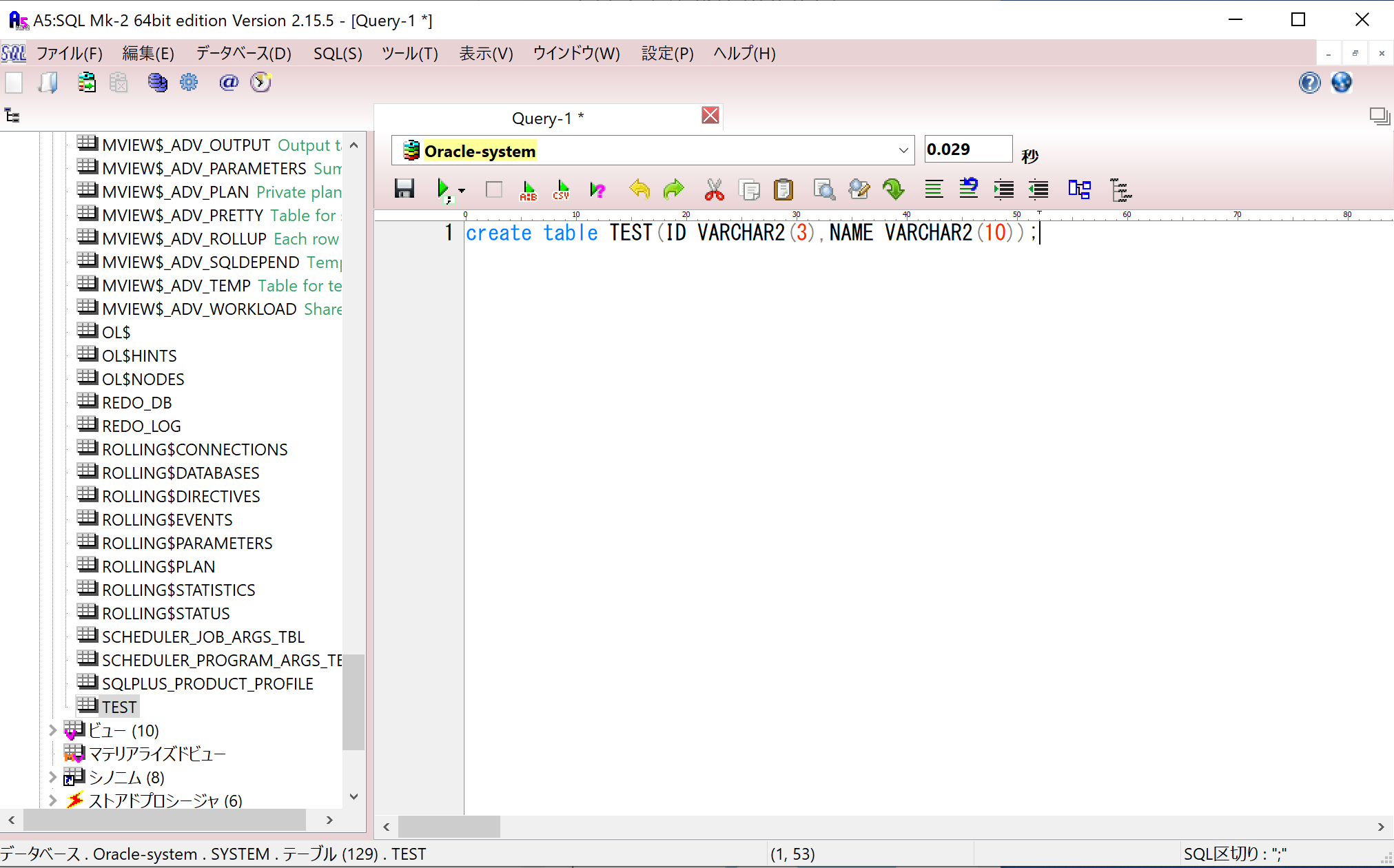
SQLの実行方法
「SQLエディタ」にSELECT * FROM ...などのSQLを記述し、
[F5]キー(もしくはCtrl + Enter)を押すだけで実行可能です。
特定の行だけ実行したい場合は、その範囲をマウスで選択してから実行します。
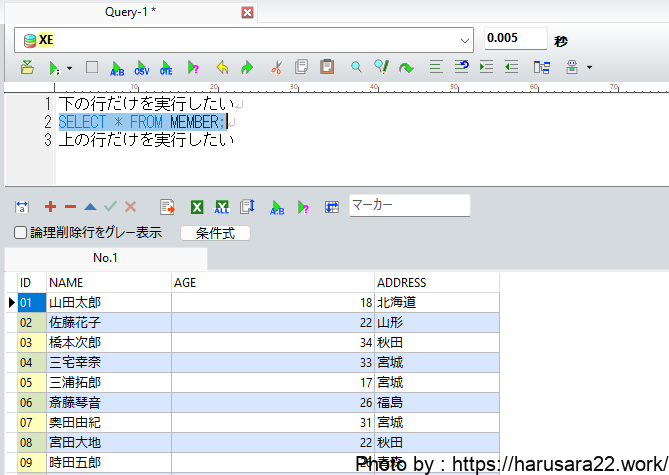
結果画面の見方
実行結果は画面下の「グリッド」に表示されます。
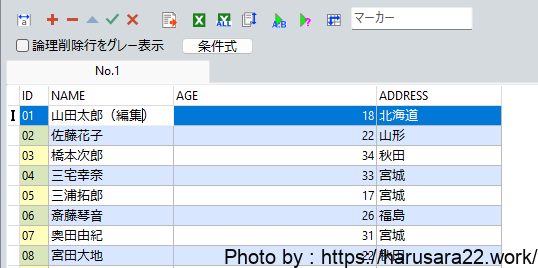
- データの直接編集:
グリッド上の値を書き換えて「書き込み」ボタンを押すだけで、
データを更新できます(※更新権限がある場合)。
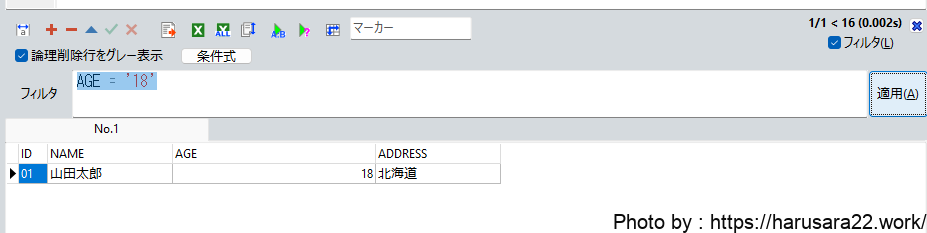
- 絞り込み機能:
結果一覧のヘッダー部分で、
Excelのようにフィルタリングが可能です。
【STEP4】作業効率を上げる便利機能
ここからは、実務のスピードを向上させるテクニックを紹介します。
SQLの自動整形(フォーマット)
人から送られてきた1行だけの長いSQLや、
複雑に入り組んだSQLを読みやすくするのは大変ですよね。
A5:SQLなら、ボタン一つで綺麗にインデント(改行と字下げ)を整えてくれます。
詳しい設定方法や使い方は、こちらの記事を参考にしてください。
バインド変数の使い方
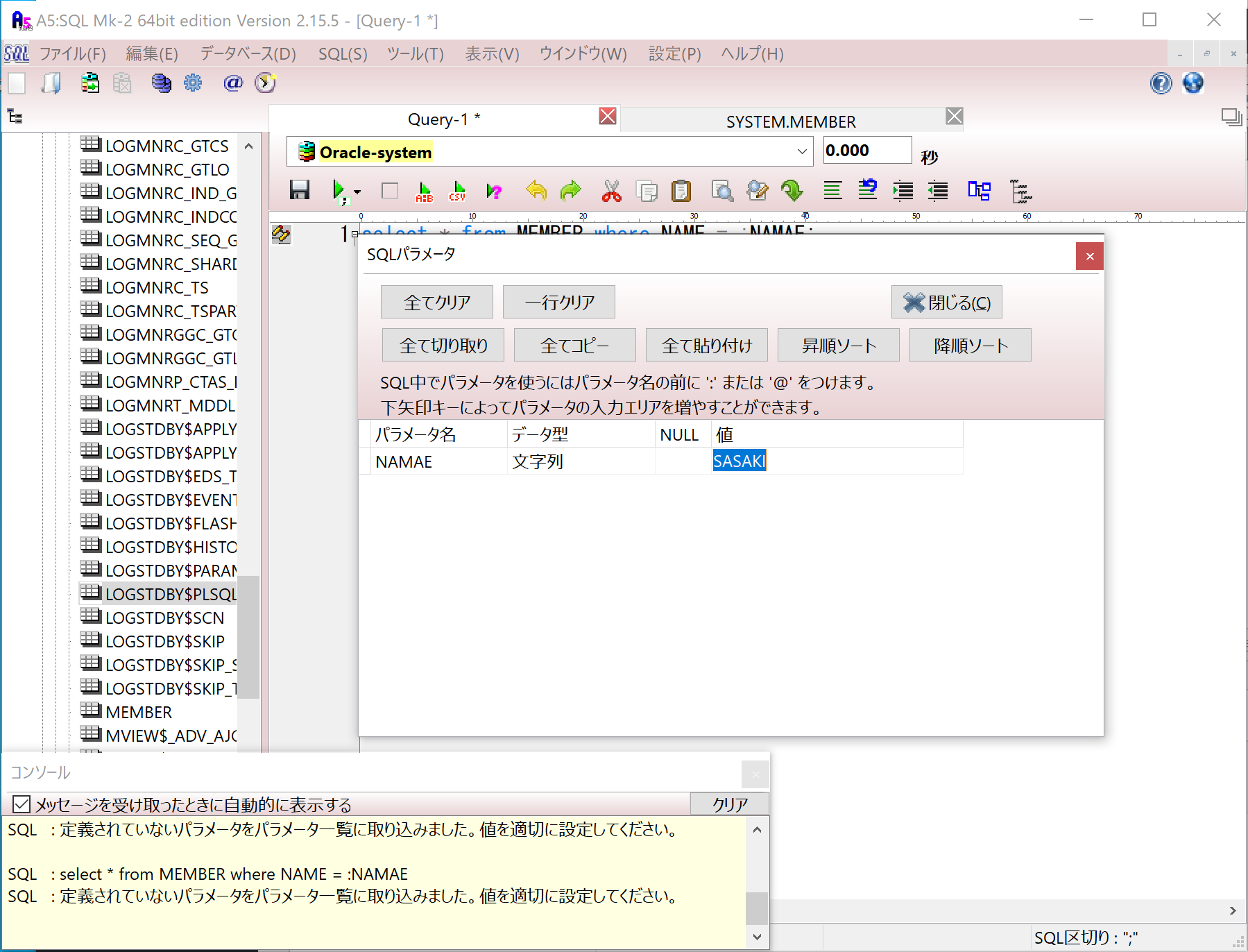
「IDを変えながら何度も同じSQLを試したい」という時に便利なのがバインド変数です。
SQLの中に:idのように記述することで、
実行時に値を入力できるようになります。
テストの効率が上がるこの機能については、
以下の記事で詳しく解説しています。
ショートカットキーまとめ
キーボードから手を離さずに操作できるようになると、
作業効率は2倍になります。
Ctrl + Enter:SQLの実行Ctrl + Shift + F:SQLの整形
(※ショートカットキーの一覧記事は現在準備中です!)
【STEP5】よくあるエラーと対処法
「動かない!」と焦る前に、
以下の2点をチェックしてみてください。
読み取り専用でSQLが実行できない場合
A5:SQLには、誤って本番データを消さないための保護機能があります。
しかし、テスト環境でデータを更新したいのに「読み取り専用」で
弾かれてしまうことがあります。
この保護を解除する方法は、以下の記事で解説しています。
接続エラーが出る場合
「Unknown Host」や「Connection Timeout」が出る場合は、
ネットワーク経路に問題があることが多いです。
会社のプロキシ設定や、DBサーバー自体の稼働状況を確認しましょう。
まとめ|まずはここから始めよう
A5:SQL Mk-2は、開発現場においてDB操作のための重要なツールです。
最初はインストールと接続設定に戸惑うかもしれませんが、
一度繋がってしまえば、その後の開発効率は驚くほど上がります。
まずは【STEP1】のインストールから進めて、
少しずつ便利機能を自分のものにしていってください。
どなたかのお役に立てば幸いです。
それではまたー!!