



お疲れ様です。はるさらと申します。
当ブログで何度か紹介しているcmd(コマンドプロンプト)ですが、
そもそもcmdとは何ぞやということに触れていなかったため
記事に起こしてみました。
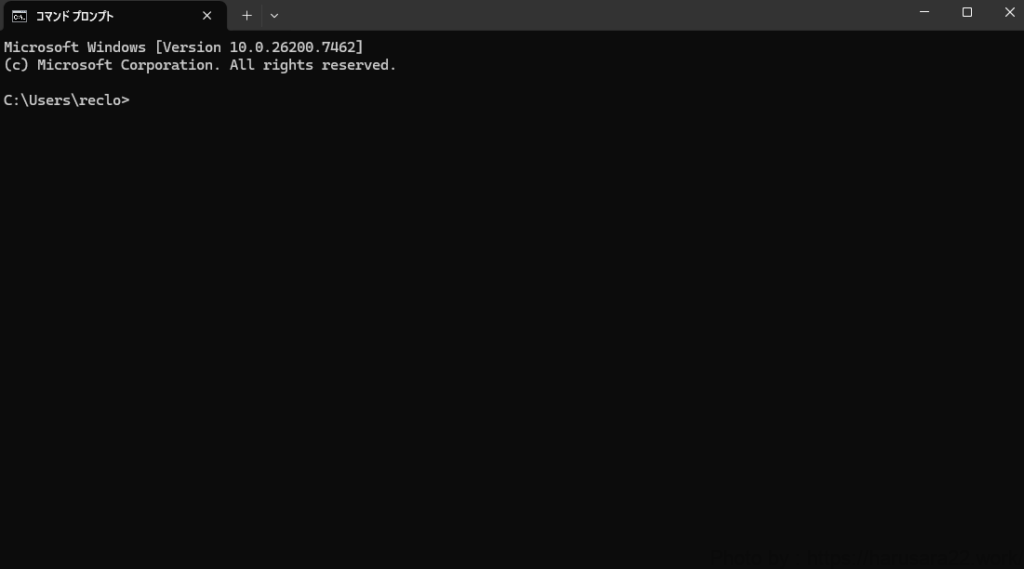
WindowsをPC使っていて「真っ黒な画面」を見たことはありませんか。
それこそが「cmd(コマンドプロンプト)」と呼ばれる、非常に便利なツールです。
今回は、経験の浅い方でも安心して読み進められるよう、
cmdの正体から具体的な使い方まで、
わかりやすく丁寧に解説していきます。
cmd(コマンドプロンプト)とは?
cmdとは、Windows OSにおいて
「コマンドプロンプト」というプログラムを起動するための命令、
あるいはそのツール自体の略称です。
普段私たちが使っているマウス操作(GUI)と、
cmdでの文字操作(CUI)の違いは、
例えるなら「あらかじめ用意されたボタンを押す」か
「自分の言葉で直接お願いするか」の違いです。
マウスでの操作は、画面に見えているボタン(アイコン)をクリックするだけなので、
初心者の方でも迷わず操作できるのが素晴らしい点です。
しかし、裏を返せば「用意されているボタン以上のことはできない」という
不自由さも抱えています。
例えば、あなたが100個のフォルダを一度に作りたいと思ったとき、
マウス操作だと右クリックして「新規作成」を100回繰り返さなければなりません。
これは非常に手間がかかります。
一方で、cmdは文字(言葉)を使ってコンピュータに命令を出します。
「test1からtest100という名前のフォルダを今すぐ作って」と一行書き込むだけで、
コンピュータはその意図を正確に汲み取り、
一瞬で作業を終わらせてくれます。
GUIとCUIの違い
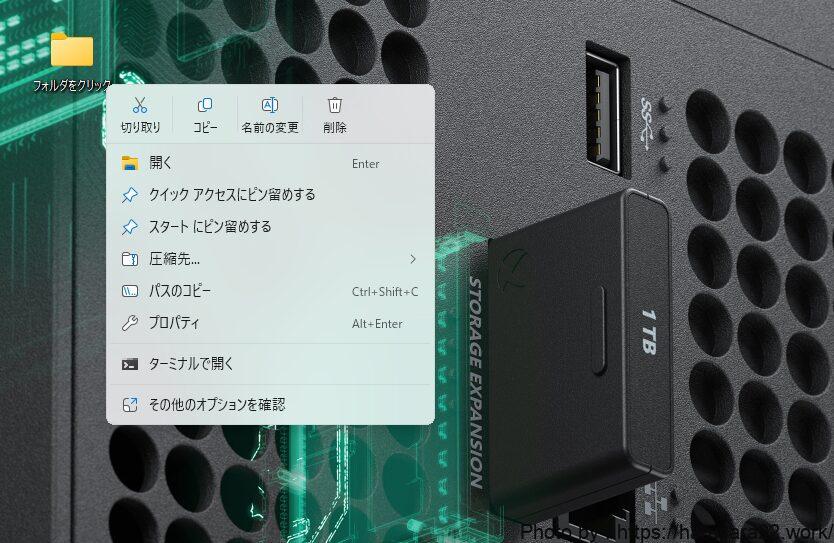
私たちが普段使っている、アイコンをクリックしたりマウスで操作したりする画面を
「GUI(グラフィカル・ユーザー・インターフェース)」と呼びます。
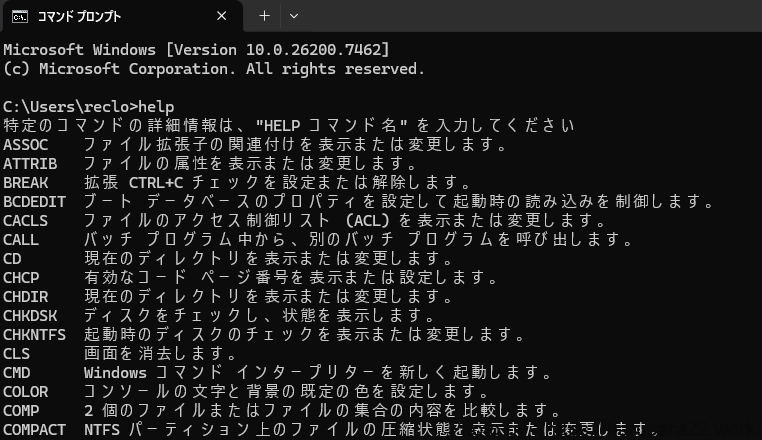
これに対して、cmdのように文字だけで操作する画面を
「CUI(キャラクター・ユーザー・インターフェース)」と呼びます。
GUIが「メニュー表から料理を選んで注文する」ような
誰にでもできる分かりやすい方法だとすれば、
CUI(cmd)は「シェフに直接、食材の切り方から
味付けの秒数まで細かく指示を出す」ようなイメージです。
なぜ今「cmd」を使うのか?3つの大きなメリット
現代のWindowsはマウス操作だけでほとんどのことが完結します。
それでもなお、多くのエンジニアや専門家がcmdを使い続けているのには、
明確な理由があります。
1. 作業スピードの圧倒的な向上
例えば、フォルダの中に100個のフォルダを
作成しなければならない場面を想像してみてください。
マウスを使って手作業で行うと、数十分はかかってしまう重労働です。
しかし、cmdを使えばたった一行の命令を入力するだけで、
わずか数秒で作業を完了させることができます。
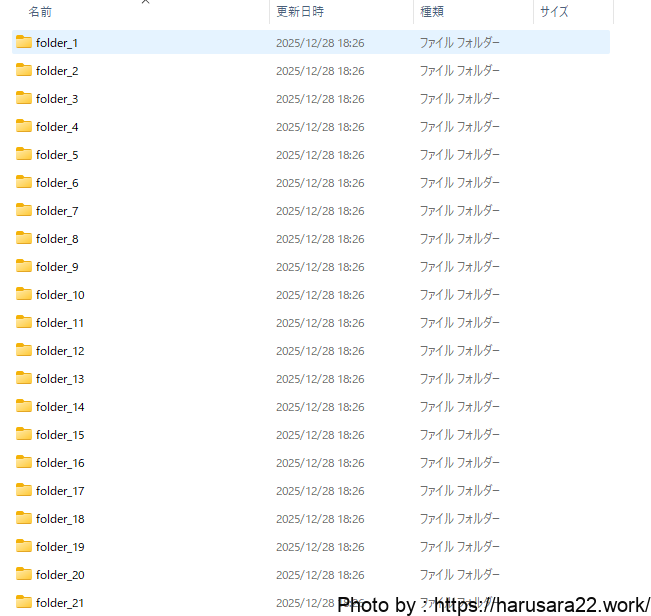
例)フォルダ内に「folfer_1~100」のフォルダを作るコマンド
for /l %i in (1,1,100) do mkdir folder_%i
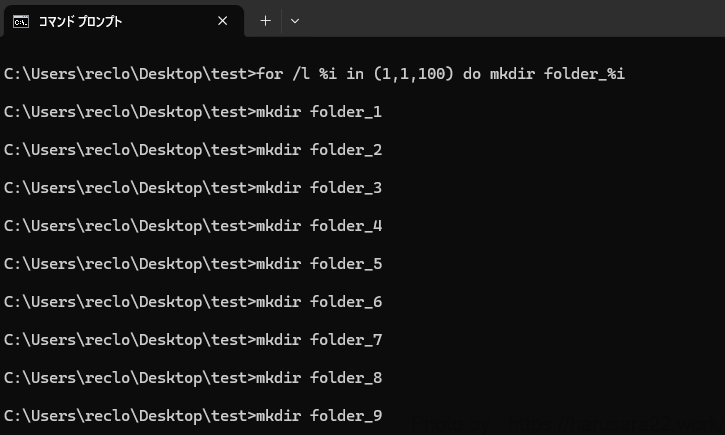
このように、大量のデータを一度に扱ったり、
深い階層にあるフォルダを一瞬で作成したりする作業において、
cmdはGUIを遥かに凌駕するスピードを発揮します。
2. 定型業務を自動化できる
cmdには「バッチファイル」という便利な仕組みがあります。
これは、複数のコマンドをテキストファイル(拡張子が .bat や .cmd のもの)に書き出しておき、
それを実行するだけで一連の作業を自動で行わせる機能です。
・毎朝決まったフォルダのバックアップを取る
・不要なファイルを定期的に削除する
・複数のソフトウェアを一度に起動する
こうした毎日のルーチンワークを自動化することで、
人的ミスを減らし、本来集中すべき業務に時間を割くことができるようになります。
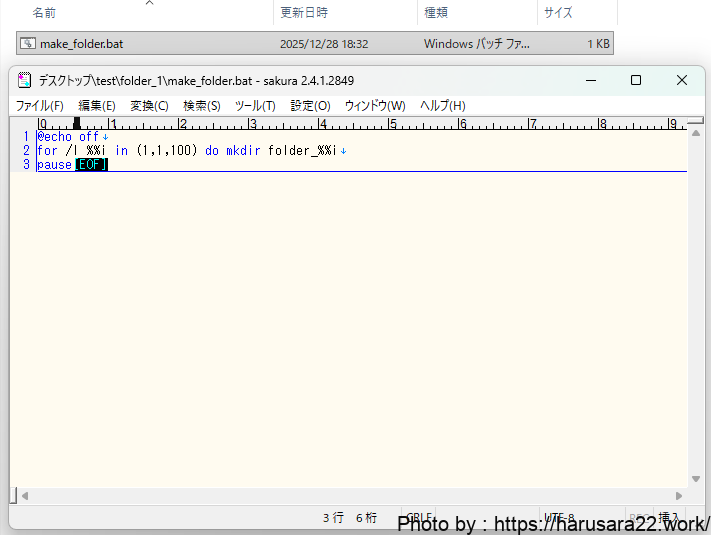
↓先ほどのフォルダ100個作成を.batファイルに落とし込んでみた。
これにより、.batファイルをクリックするだけでフォルダの作成が可能。
3. GUIではアクセスできない高度な設定
Windowsには、設定画面(GUI)からは変更できない詳細なシステム設定や、
ネットワークの診断機能が存在します。
例えば、自分のPCが現在どのようなIPアドレスで
インターネットにつながっているのかを確認したり、
ネットワークの接続がどこで途切れているのかを調査したりする作業は、cmdの得意分野です。
システムの修復やディスクの詳細な管理など、
PCのポテンシャルを最大限に引き出すためには、cmdの知識が欠かせません。
例)
ipconfig:ホスト自身のIPアドレスやデフォルトゲートウェイなど、
NIC(ネットワークカード)に割り当てられた構成情報を出力
ping:ICMPエコー要求を対象へ送信し、パケットが正常に往復できるか、
およびその応答速度(RTT)から接続の成否を判定
tracert:目的地に到達するまでに経由する各ルーター(ホップ)からの
応答を順次取得し、通信経路のどこで遅延や切断が発生しているかを可視化する。
cmdの始め方と基本的なルール
それでは、実際にcmdを触ってみましょう。
Windowsに標準搭載されているため、
新しく何かをインストールする必要はありません。
cmdを起動する方法
cmdを起動する方法はいくつかありますが、最も一般的なのは以下の手順です。
- キーボードの「Windowsキー」を押しながら「R」キーを押します。
- 出てきた入力欄に半角で「cmd」と入力します。
- 「OK」ボタンを押すか、Enterキーを押します。
これで、あの「黒い画面」が立ち上がります。
他にも、Windowsの検索バーに「cmd」と入力して検索する方法や、
エクスプローラーのアドレスバーに「cmd」と打ち込んで、
直接起動する方法もあります。
操作を間違えないための基本ルール
cmdで命令を出す際には、いくつかの「お作法」があります。
これを間違えると正しく動作しないため、以下の3点は必ず意識しておきましょう。
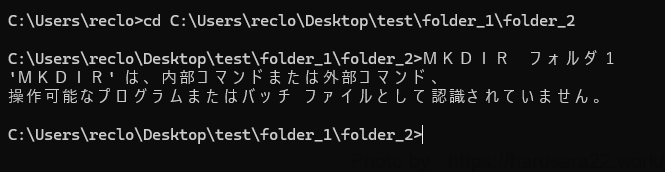
- 半角英数字で入力する
cmdの世界では全角文字(日本語など)は原則として使えません。
すべて半角で入力するのが基本です。全角スペースが混ざっているだけでも
エラーの原因になるため注意してください。
(フォルダ名やパスの指定には日本語使用可)
- コマンドとパラメータの間に「半角スペース」を入れる
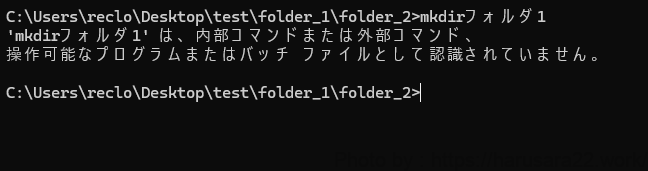
「何を(コマンド)」「どうする(設定値)」の間には、
必ず半角スペースを入れる必要があります。
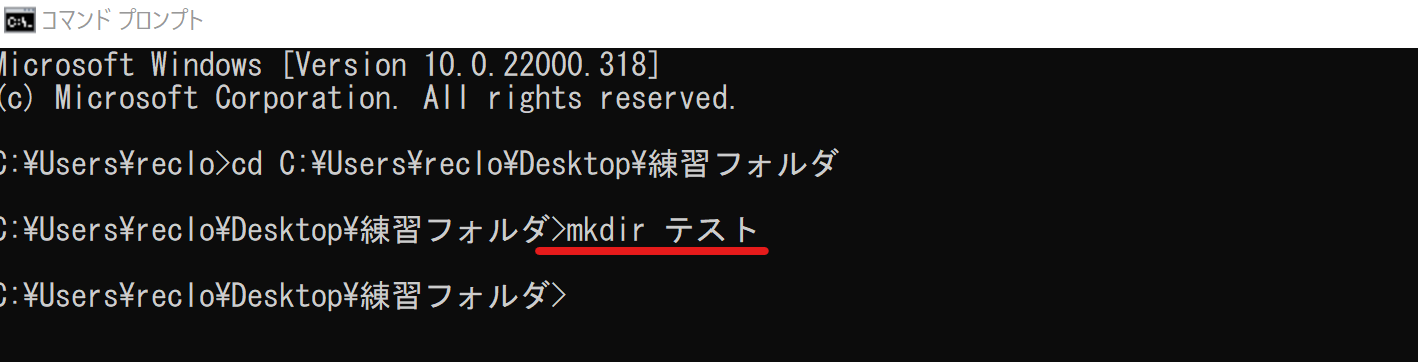
例えば、フォルダを作る命令なら「mkdir フォルダ名」のように記述します。
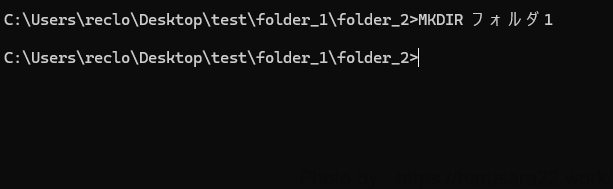
- 大文字と小文字は区別しなくてOK
Windowsのcmdにおいては、大文字で書いても小文字で
書いても同じように認識されます。自分の見やすい方で入力して大丈夫です。
そのため、以下はOKとなります。
今日から使えるcmdの基本コマンドサンプル集
ここでは、実用的で安全なコマンドをいくつかご紹介します。
実際に黒い画面に入力して、動作を確かめてみてください。
ファイルやフォルダを確認・操作する
■ dir(ディレクトリ)
現在の場所にあるファイルやフォルダの一覧を表示します。
dir
■ cd(チェンジ・ディレクトリ)
フォルダを移動します。一つ上の階層に戻りたいときは「cd ..」と入力します。
cd Documents
■ mkdir(メイク・ディレクトリ)
新しいフォルダを作成します。
mkdir test_folder
■ cls(クリア・スクリーン)
画面に溜まった文字をきれいに消去します。
作業が混み合ってきたら使いましょう。
cls
ネットワークの状態をチェックする
■ ipconfig(アイピー・コンフィグ)
自分のPCのネットワーク設定情報を表示します。
IPアドレスを確認したいときによく使われます。
ipconfig
■ ping(ピン)
指定した相手(Googleなど)と通信ができているか確認します。
ping google.com
さらに便利に使いこなすための応用知識
基本をマスターしたら、もう少し高度なテクニックにも触れておきましょう。
これを知っているだけで、コマンドの活用範囲がぐっと広がります。
オプションとワイルドカードの活用
コマンドの後に「/C」や「/S」といった
「オプション(スイッチ)」を付けることで、
そのコマンドの動きを細かく指定できます。
◆現在のフォルダだけでなく、
その中にあるすべてのサブフォルダの中身まで一括で表示します。
dir /s
また、「ワイルドカード」という概念も非常に便利です。
例えば、ファイル名の一部がわからないときや、
特定の拡張子のファイルをまとめて操作したいときに使います。
・「?(疑問符)」:任意の1文字を表します。
「data01.csv」や「dataAB.csv」など、
dataの後に「任意の2文字」が続くCSVファイルを検索する
dir data??.csv
・「アスタリスク記号」:任意の0文字以上の文字列を表します。
「data」で始まるすべてのCSVファイルを、一括でBackupフォルダへコピーします。「data1.csv」も「data_2024_backup.csv」もすべて対象
copy data*.csv C:\Backup
これらを使うことで、「ファイル名が『data』で始まるすべてのCSVファイルをコピーする」といった複雑な指示も一発で通るようになります。
まとめ:cmdは少しずつコマンドを覚えていこう
cmd(コマンドプロンプト)は、Windowsをより深く、
そして効率的に操作するための強力なツールです。
最初は文字だけの画面に戸惑うかもしれませんが、
今回ご紹介した基本的な考え方とコマンドを知っているだけでも、
PCとの向き合い方が大きく変わるはずです。
一度にすべてのコマンドを暗記する必要はありません。
まずは「dir」や「cls」といった簡単なものから使い始め、
自分の業務や作業に便利なコマンドから覚えていきましょう。
この記事が、あなたのPCライフをより豊かにする一歩となれば幸いです。
もっと具体的なコマンドの組み合わせや、
便利なバッチファイルの作り方について知りたい方は、
ぜひ他の記事も参考にしてみてくださいね。
どなたかのお役に立てば幸いです。
それではまたー!