


Slackを使っていると、作業に集中したいタイミングに限って
通知が鳴り止まないこと、よくありますよね。
エンジニアやWeb担当者に限らず、
今や多くの現場で欠かせないツールとなったSlackですが、
便利な反面、常に連絡が気になってしまい
「自分の作業が進まない」という悩みも尽きません。
今回は、そんな時に役立つSlackの「非通知モード(おやすみモード)」について解説していきます。
また、逆に「Slackのアイコンについているzマークは何だろう?」、
「解除する方法が知りたい」といった方にもおすすめの記事となります。

この記事では、基本的な設定方法から、少し慣れてきた方向けの便利なコマンド操作、
そしてチームで使う際のマナーや注意点まで、具体例を交えて紹介します。
これまでなんとなく使っていた方も、改めて設定を見直すことで
生産性がぐっと上がるはずです。
Slackの「非通知モード」とは何か

まず最初に、今回解説する機能の全体像を整理しておきましょう。
一般的に「非通知モード」と呼ばれていますが、
Slackの公式な機能名称としては「おやすみモード(Do Not Disturb; DND)」や
「通知を一時停止する」という言葉が使われています。
この機能は単に通知音を消すだけではありません。
自分が「今は対応できない」という状態をシステム的に作り出し、
周囲に知らせるための重要な機能です。
おやすみモード(DND)の役割
設定を有効にすると、指定した時間はデスクトップ通知や
プッシュ通知が一切届かなくなります。
通知バナーが画面の隅に出てきて思考が中断される、
あの現象を防ぐことができるのです。
この機能は「仕事中の自動応答装置付きドアプレート」のようなものだと表現されています。
会議室や自室のドアに「集中作業中」というプレートをかけておけば、
よほどのことがない限り誰もノックしませんよね。
Slack上でそれを実現するのがこの機能です。
相手に伝わる「Z」マークの意味
この機能の優れた点は、自分だけでなく相手にも状態が伝わることです。
おやすみモードをオンにすると、
自分のアイコンの横(ステータス部分)に「Z」という文字のマークが表示されます。
これは「おやすみ中(スリープ中)」や「オフライン」を意味しており、
チームメンバーがあなたにメンションを送ろうとした際、
「ああ、この人は今通知を受け取れないんだな」とひと目で分かります。
これにより、相手も「急ぎじゃないから後で送ろう」と判断できたり、
「返信が遅くても仕方ない」と理解してくれるため、
コミュニケーションの摩擦を減らすことができます。
【基本編】マウス操作で通知を一時停止する方法
それでは、実際の設定手順を見ていきましょう。
また、設定されていて解除したい場合も
同じ個所を設定しなおすことで解除することが出来ます。
(企業やチームなどで設定の変更の権限がリーダーにしか付与されておらず
いちメンバーでは変更が出来ない場合もあります。)
手動で時間を指定する手順
まずは突発的な作業や、これから1時間だけ集中したい、
という場合に使う方法です。
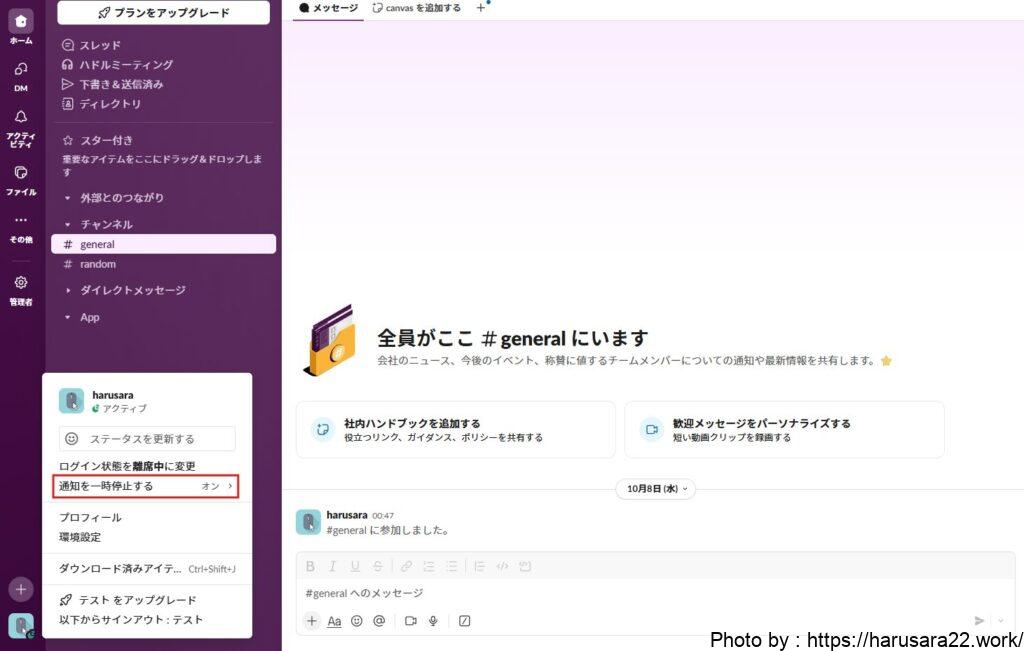
- パソコン版Slackの画面右上にある自分のプロフィール写真をクリックします。
表示されたメニューの中から「通知を一時停止する」にマウスカーソルを合わせます。
- 時間のリストが表示されるので、希望の時間を選択します。
- 30分
- 1時間
- 2時間
- 明日まで
- カスタム(自身で具体的な日時を指定)
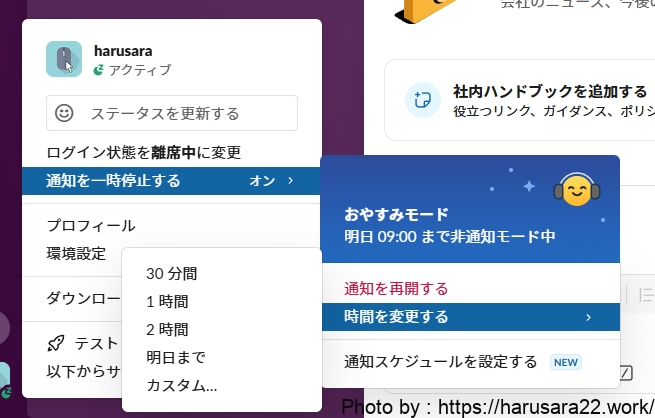
これで設定は完了です。指定した時間が経過すると、
自動的に通知が再開されるので、
「設定を戻し忘れて連絡に気づかなかった」
というミスも防げますね。
スケジュール機能で自動化する手順
毎回手動で設定するのが面倒な場合や、
定時後や休日の通知を完全にシャットアウトしたい場合は
「通知スケジュール」の設定をおすすめします。
これを設定しておくと、
毎日指定した時間になると勝手におやすみモードに切り替わります。
プロフィール写真をクリックし、「環境設定」を選択します。
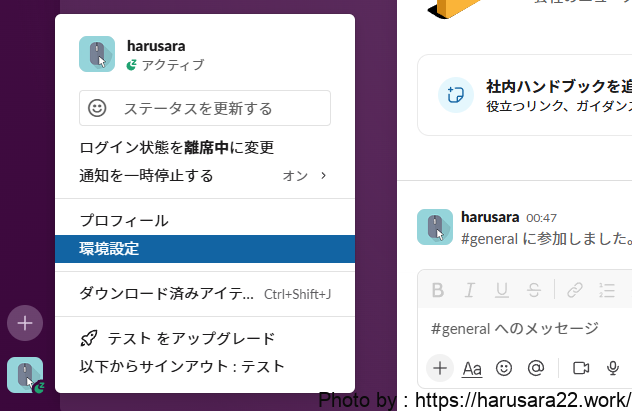
メニュー内の「通知」セクションを開きます。
「通知スケジュール」の「通知を許可:」より通知を許可する時間帯を設定します。
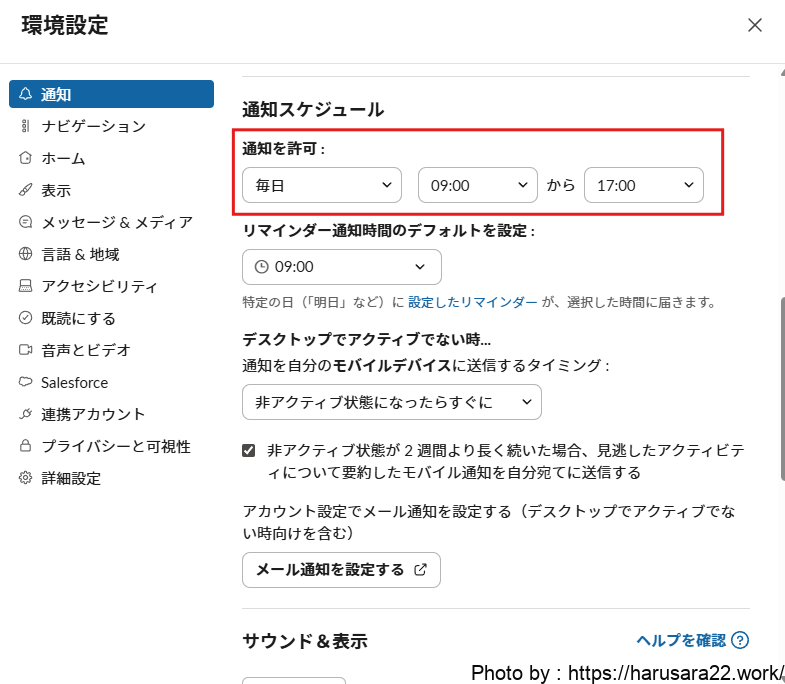
このように設定すると、毎日17:00以降には自動的に通知が来なくなります。
特にリモートワークではオンとオフの切り替えが難しいため、
システム側で強制的に通知を切る仕組みは非常に有効です。
【応用編】スラッシュコマンドを使った時短テクニック
マウス操作も分かりやすいですが、
エンジニアやSlackに慣れている方は「スラッシュコマンド」もオススメです。
メッセージ入力欄に特定のコマンドを打ち込むだけで、
瞬時におやすみモードの切り替えが可能です。
サンプルコード:すぐに集中したい場合
急なバグ対応や、資料作成の締め切り直前など、
「今すぐ通知を止めたい!」という時は
テキストの入力欄に以下のコマンドを入力して送信してください。

具体的には以下のように入力します。
例1:15分間だけ通知を止めたい場合
/dnd 15 mins
例2:1時間通知を止めたい場合
/dnd 1 hour
例3:午後5時まで通知を止めたい場合
/dnd until 5pm
これを入力してEnterキーを押すだけで、
即座におやすみモードが適用されます。
メニューを開く手間が省けるので、キーボードから手を離さずに
設定できるのが最大のメリットです。
ただ、構文を間違えて送ってしまうと
メッセージを打ち込んでいるチャンネルや相手に
誤った構文のメッセージが送信されてしまいます。
慣れるまでは自身に送信するDMのスペースなどで
設定するようにしましょう。
サンプルコード:解除する場合
予定より早く作業が終わったので通知を再開したい、
という場合もコマンド一発です。

/dnd off
このコマンドを送信すれば、
設定していた時間が残っていても即座におやすみモードが解除され、
通常通り通知が届くようになります。
導入することによるメリット
ここまで設定方法を見てきましたが、
なぜここまで非通知モードの利用を勧めるのか。
その理由は、個人の作業効率だけでなく、
チーム全体にも良い影響があるからです。
集中力と生産性の向上
最大のメリットはやはり「集中力の向上」です。
経験があるかもしれませんが、プログラミングや文章執筆など、
深い思考を必要とするタスクを行っている最中に「ポコン」と通知音が鳴ると、
一度途切れた集中力を元に戻すのに多くのエネルギーを使います。
「通知によって作業が中断されるのを防ぐ」ことは、
結果としてタスクの完了時間を短縮し、
品質を高めることにつながります。
心理的な負担の軽減
また常に即レスを求められているような感覚は、
知らず知らずのうちにストレスになります。
Zマークを表示して「今は応答できません」と明示することで、
心理的なプレッシャーから解放されます。
「休憩時間」や「夜間」など、プライベートな時間を守りたい時にも最適です。
しっかりと休息を取ることは、長期的なパフォーマンス維持に欠かせません。
知っておくべき注意点とデメリット
非常に便利な機能ですが、万能ではありません。
運用する上で知っておくべき「落とし穴」についても解説しておきます。
ここを理解していないと、チームメンバーに迷惑をかけてしまう可能性があります。
緊急時の連絡が届かない
おやすみモード中に最も懸念されるのが「緊急連絡の見落とし」です。
サーバーがダウンした、重大なトラブルが発生した、
といった場合でも通知が来なくなってしまいます。
サボっていると思われることも
頻繁に非通知モードを使用する場合や、
子供の迎えや通院で定例的に非通知モードを使用する場合
メンバーに理由を伝えておくことをオススメします。
私の現場で実際に合ったのですが、
Slack等のツールに慣れていない上司がZマークの付いたアカウントを見て
ずっとパソコンを触っていない・サボっているのでは?
と勘違いをしたことがありました。
確かに10分近くPCに触れていないとステータスが切り替わることがありますが
それは以下の様に離席中のマークになることが多いです。
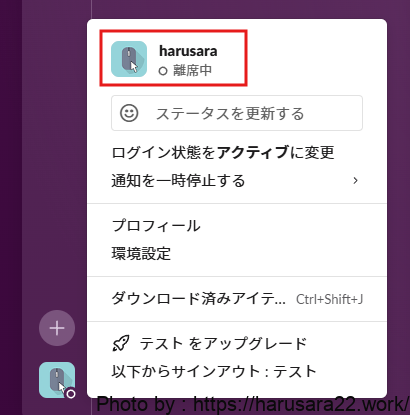
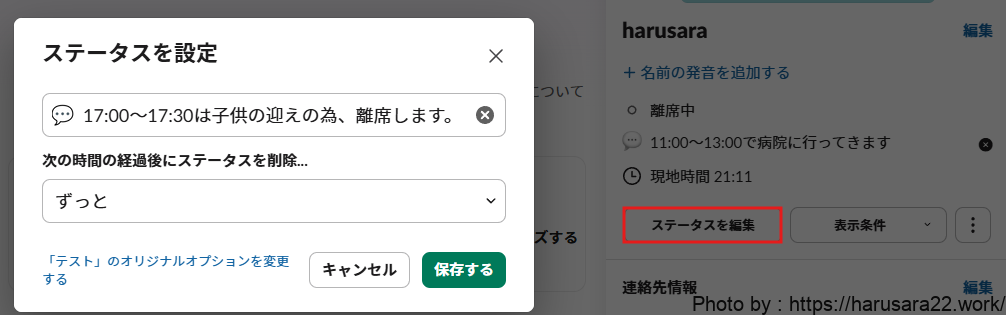
また、プロフィールの「ステータスを編集」に
メッセージを残しておくことも有効です。
まとめ:メリハリをつけて生産性を上げよう
今回はSlackの「非通知モード(おやすみモード)」について、
設定方法からコマンド活用術、注意点までを解説しました。
記事の内容を振り返ってみましょう。
- おやすみモード(DND)は、通知を一時停止し、集中時間を確保する機能。
- 有効にすると「Z」マークが表示され、周囲に状況を伝えられる。
- 設定はプロフィール画像からのメニュー操作か、
/dndコマンドで行う。 - 通知スケジュールを設定すれば、勤務時間外の通知を自動でカットできる。
- 基本は互いの時間を尊重することが大切。
Slackはあくまでコミュニケーションツールであり、
それに振り回されて本来の業務がおろそかになっては本末転倒です。
「連絡を見る時間」と「作業に集中する時間」のメリハリをつけることが、
結果としてチーム全体の生産性向上につながります。
まだ設定していない方は、まずは「通知スケジュール」の設定から始めてみてください。
夜間や休日に通知が来なくなるだけでも、かなり快適になりますよ。
どなたかのお役に立てば幸いです。
それではまたー!!