


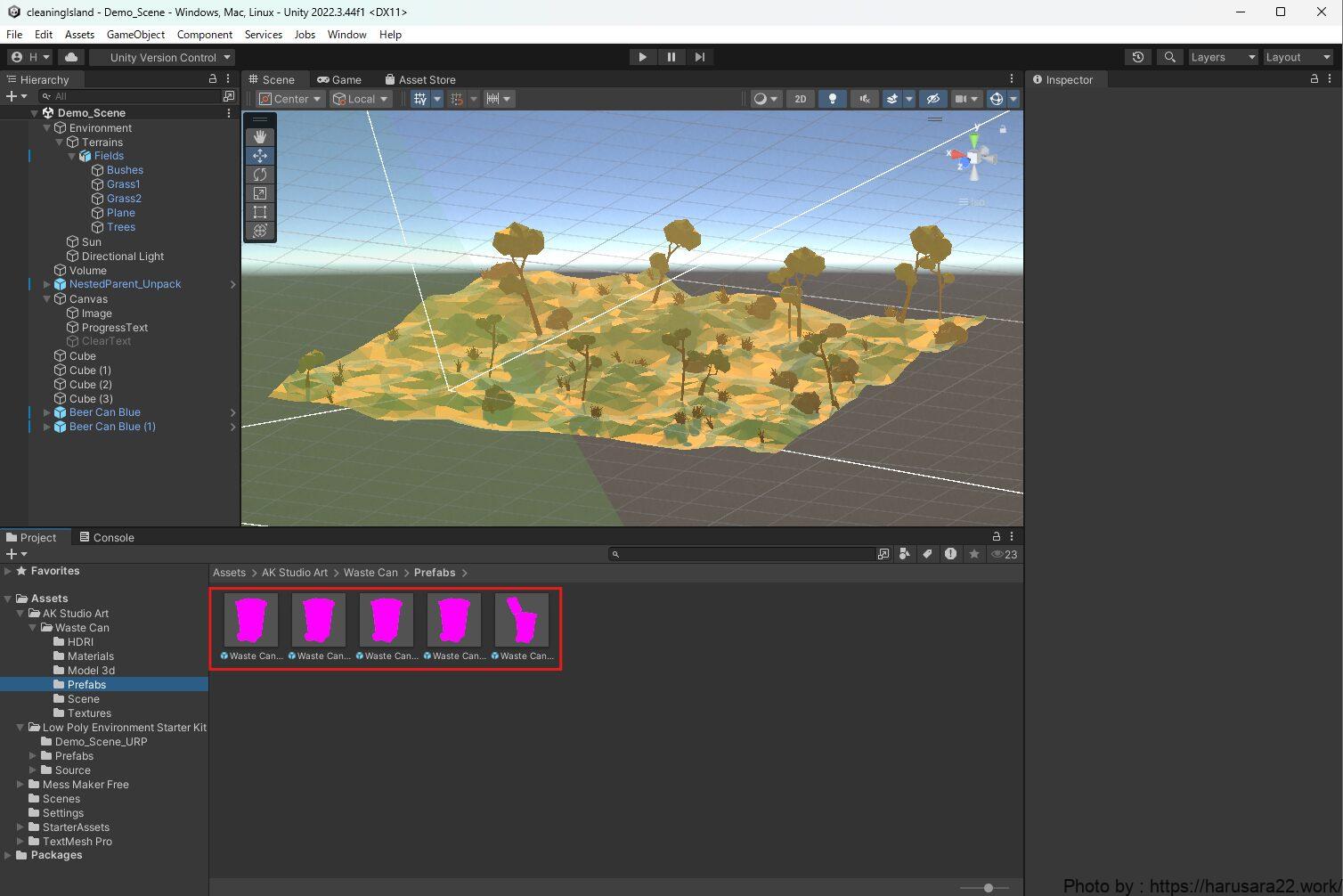
お疲れ様です。はるさらと申します。
Unityでゲーム制作を進めている際、
突然アセットや3Dモデルやステージの一部が
鮮やかなピンク色(マゼンタ色)に染まってしまい、
困惑した経験はないでしょうか。
せっかく用意した素材が正常に表示されないと、
作業が止まってしまい不安になりますよね。
実は、この「ピンク色」はUnityからの「シェーダーに不具合があるため、
正しく描画できません」というエラーのサインです。
決してデータが壊れてしまったわけではなく、
設定を適切に変更するだけで簡単に解決できます。
今回は、Unityの経験が浅い方でもスムーズにトラブルを解決できるよう、
ピンク色になる原因とその具体的な解消手順を詳しく解説します。
オブジェクトがピンク色になる最大の理由は「シェーダーの不一致」
色々横文字が出てくるので、よくわからない方は次の章に進んでしまってOKです!
私もあまり分かっていないので・・・
Unityでオブジェクトがピンク色で表示される結論からお伝えすると、
その主な理由は「使用しているマテリアルのシェーダーが、
現在のプロジェクトの描画設定(レンダーパイプライン)に対応していないこと」にあります。
Unityには、大きく分けて「Built-in Render Pipeline(ビルトイン)」と
「Universal Render Pipeline(URP)」、
そして「High Definition Render Pipeline(HDRP)」という3つの描画方式が存在します。
例えば、ビルトイン環境で作られたアセットをURPのプロジェクトにインポートすると、
URP側はそのアセットの色の塗り方(シェーダー)を理解できません。
その結果、計算ができないことを示す代わりの色として、
目立つピンク色が割り当てられてしまうのです。
この仕組みを理解しておくと、
アセットストアからダウンロードした素材がピンク色になった際も、
「あ、これはシェーダーを今の環境に合わせれば直るんだな」と
冷静に対処できるようになります。
URP環境でピンク色を解消する具体的な手順(一括変換)
現在、Unityの主流となっているのはURP(Universal Render Pipeline)です。
アセットストアの素材がピンク色になった場合、
多くはこの手順で解決します。Unityには古い形式のマテリアルを
一括で新しい形式に変換する便利な機能が備わっています。
具体的な操作手順は以下の通りです。
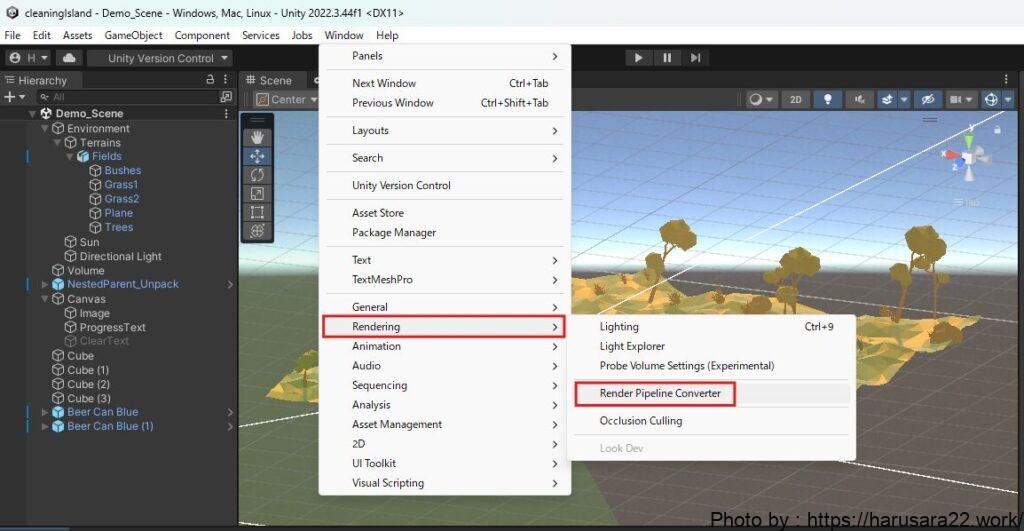
- Unityエディタの上部メニューから「Window」を選択し、
「Rendering」の中にある「Render Pipeline Converter」をクリックします。
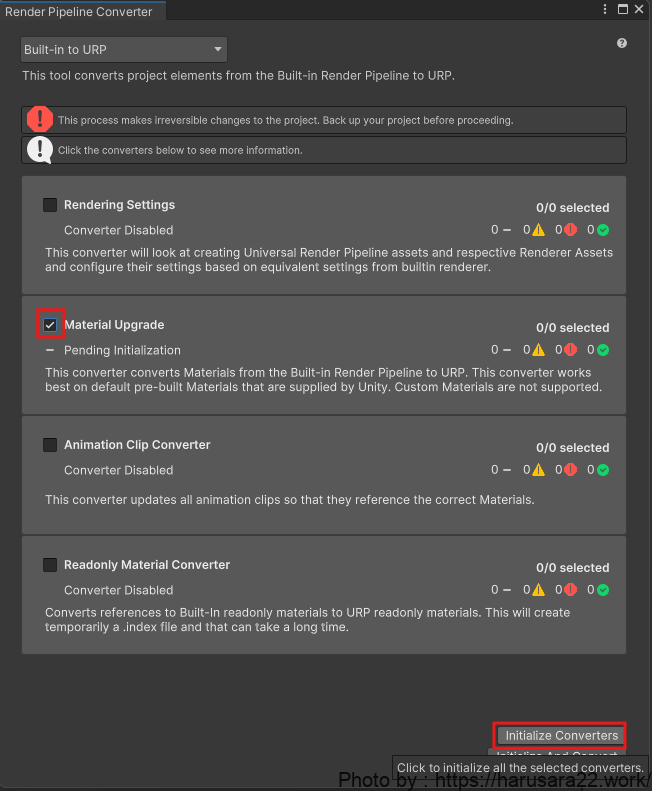
- 表示されたウィンドウの左上にあるドロップダウンから「Built-in to URP」を選択し、
「Material Upgrade」にチェックを入れ、右下の「Initialize Converters」を押します。
- 変換候補のマテリアルが表示されるので、
内容を確認して「Convert Assets」を実行します。
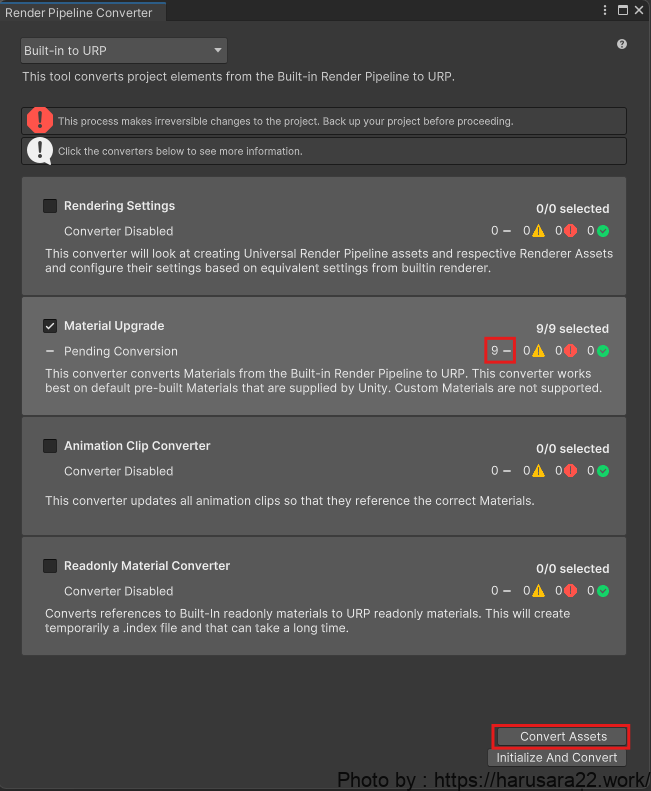
この操作を行うことで、プロジェクト内にある古いシェーダーが
自動的にURP用の「Universal Render Pipeline/Lit」などに書き換えられ、
ピンクだったアセットの表示が正常に表示されるようになります。
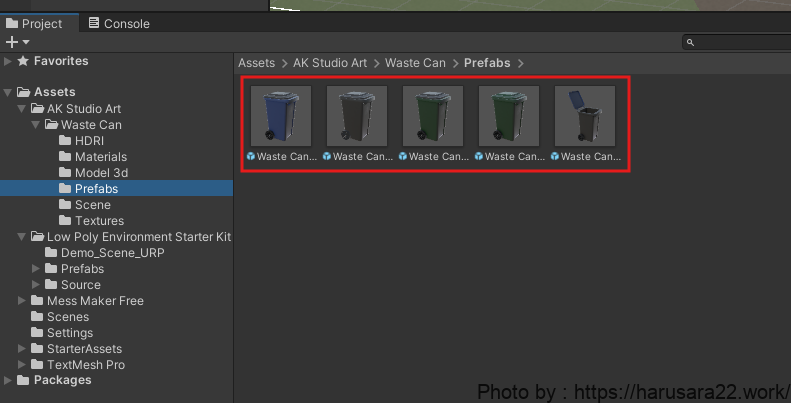
一括変換は非常に便利ですが、プロジェクト全体のバックアップを取ってから行うことをおすすめします。意図しないマテリアルまで書き換わってしまうのを防ぐため、まずは特定のオブジェクトだけで試したい場合は、次に紹介する「個別変換」を試してみてください。
特定のオブジェクトだけを個別に修正する方法
「ステージ全体ではなく、新しく追加した一つの
モデルだけがピンク色になっている」というケースでは、
インスペクターウィンドウから手動でシェーダーを切り替えるのが一番早くて確実です。
例えば、サンプルとしてダウンロードした3Dモデルの服だけが
ピンク色になっている場合を想定してみましょう。
- ヒエラルキーまたはシーン上で、ピンク色になっているオブジェクトを選択します。
(ピンクになっている想定で進めます。。)
インスペクターウィンドウに表示されている
「Material(マテリアル)」の設定項目を探し、
丸いアイコンをダブルクリックしましょう。
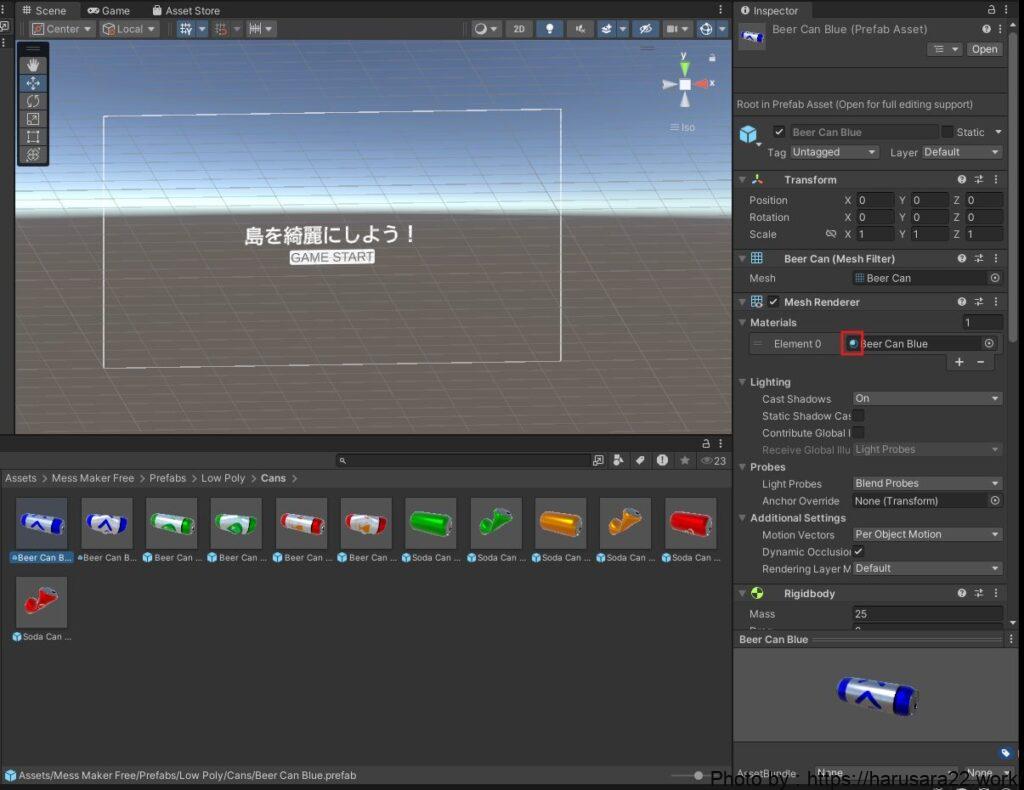
- 下記のようなメニューに変わるため、
「Shader」という項目をクリックし、
リストの中から「Universal Render Pipeline」→「Lit」を選択します。
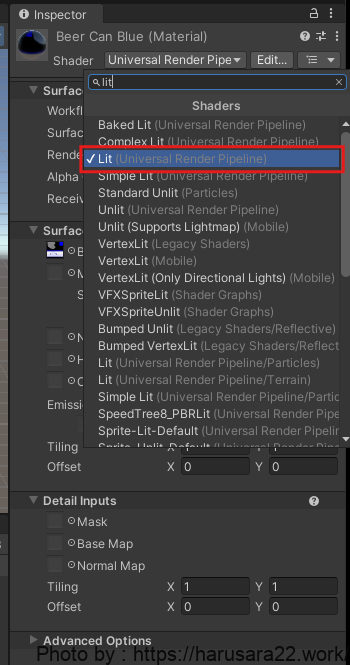
これだけで、ピンク色だった箇所が本来の質感に戻るはずです。
「Lit」は光の影響を受ける標準的な設定ですが、
もしアニメ調の見た目にしたい場合は「Simple Lit」や、
テクスチャの色をそのまま出したい場合は「Unlit」を選択すると良いでしょう。
このように、個別にシェーダーを指定し直すことで、
現在のプロジェクト環境に最適な見た目を手動で作り上げることが可能になります。
まとめ:適切なシェーダー設定で快適な開発を
Unityでオブジェクトがピンク色になる現象は、
決して致命的なエラーではありません。
「シェーダーの通訳ができていない状態」であることを理解し、
適切なレンダーパイプラインに合わせてアップグレードしてあげるだけで、
本来の美しい姿を取り戻すことができます。
最後にもう一度、解決のためのステップをおさらいしましょう。
- 全体を変えるなら「Render Pipeline Converter」を使う。
- 個別に直すならインスペクターから「Shader」を「Universal Render Pipeline/Lit」に変更する。
- そもそもプロジェクトの設定とアセットの対応環境が合っているか確認する。
これらの手順を覚えておけば、
今後ピンク色の壁にぶつかってもスムーズに乗り越えられるはずです。
見た目の問題が解消されると、ゲーム制作のモチベーションもぐっと上がりますよね。
まずは、ピンク色になっているマテリアルを一つ選択して、
手動でシェーダーを切り替えるところから試してみてください。
一歩ずつ、理想のゲーム画面に近づけていきましょう。
どなたかのお役に立てば幸いです。
それではまたー!