




お疲れ様です。
はるさらと申します。
今回はスライド生成AIの「イルシル」について
記事にしていこうと思います。
「スライドやパワーポイントの資料作成時間を短縮したいけれど、
楽に作成できるようなツールはないものか・・・」
そんな方に試していただきたいのがAIを活用したスライド作成ツール「イルシル」です。
以前、業務の一環で触る機会があったのですが、
デザインセンスが乏しい私にとって
とても便利に、そして時代の進歩をひしひしと感じました。
今回は、イルシルを検討中の方に向けて、
無料期間の内容や具体的な活用方法について解説します。
経験の浅い方でもスムーズに使いこなせるよう、
具体的なサンプルを交えながら進めていきます。
※下記のバナーよりイルシルの公式サイトに遷移することが出来ます。

そもそもイルシルとは?

プレゼン資料の作成に追われ、本来の業務が進まないという悩みを解決してくれるのが、
国産のスライド生成AI「イルシル」です。
イルシルは、入力したキーワードやメモなどのテキスト情報をもとに、
AIが構成の作成からデザインの流し込みまでを数分で完了させてくれるツールです。
これまでの資料作成では、まず構成を考え、次に適切なデザインを選び、
さらに図解やテキストの配置を微調整するという、
多くの工程と時間を要していました。
イルシルはこのプロセスを短縮し、
人間がゼロから手を動かす手間を抑えてくれます。
例えば、新しいプロジェクトの概要を数行のテキストで入力するだけで、
目次、背景、目的、今後のスケジュールといった
標準的なスライド構成が提案されます。
経験の浅い方でも、AIが提案する「たたき台」をベースに修正を加えるだけで、
高品質の資料を完成させることができます。
このように、単なるデザインテンプレート集ではなく、
内容の構成段階からAIが伴走してくれる点が、
従来のツールと一線を画す大きな特徴です。
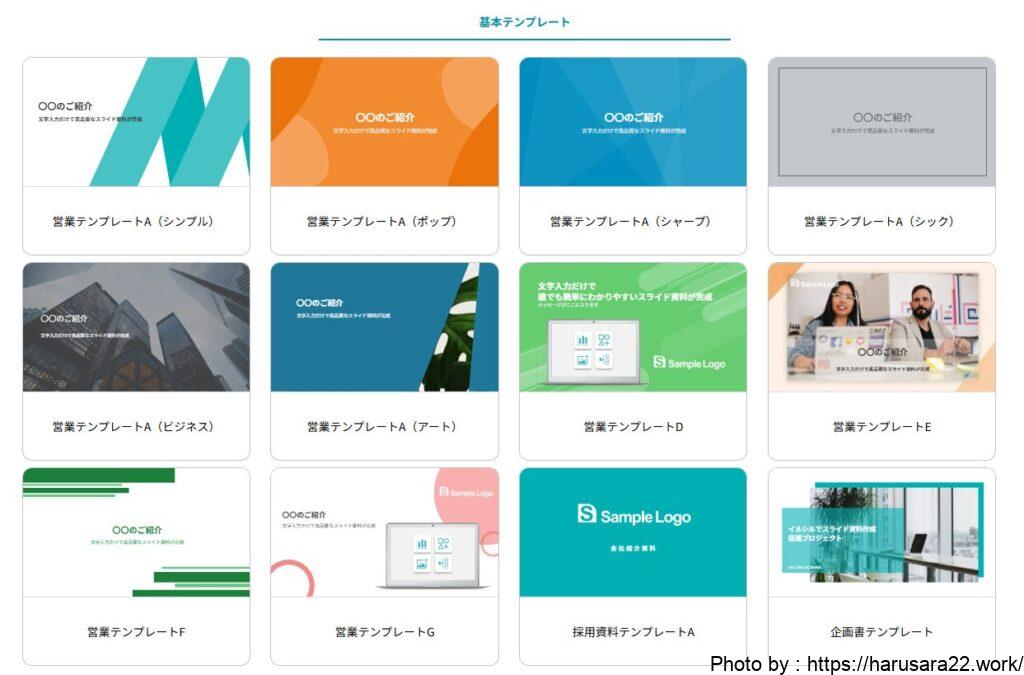
また、イルシルは日本人の好むフォント使いや
余白の取り方を熟知した3,000種類以上のテンプレートを備えているため、
出力された瞬間からそのまま実務で使えるレベルのものが手に入ります。
具体的には、社内向けの報告書であれば「シンプルで清潔感のあるデザイン」、
社外向けの提案資料であれば「信頼感を与えるネイビー基調のデザイン」といったように、
用途に合わせた最適なレイアウトをAIが自動的に選んでくれます。
また、日本のサービスのため、
海外サービスの様に操作に大きく迷うことが少ないこともあり
安心して利用できるのが嬉しいポイントです。
イルシルの14日間の無料期間について
イルシルの無料期間とフリープランの決定的な違い
まずは、イルシルにおける無料期間の定義を整理しておきましょう。
結論からお伝えすると、イルシルの無料期間とは、
有料プランの全機能を14日間限定で体験できる「無料トライアル」のことを指します。
一般的にずっと無料で使い続けられる「フリープラン」も用意されていますが、
無料トライアルとは機能の範囲が大きく異なります。
フリープランはあくまで基本的な操作を確認するためのものですが、
14日間の無料トライアルは、ビジネスの現場で通用する成果物を
作れるかどうかを検証するための期間です。
まずはフリープランでアカウントを作成し、
より高度な機能を試したくなったタイミングで無料トライアルへアップグレードするのが、
最も無駄のない進め方と言えるでしょう。
イルシルの無料期間・無料トライアルで出来ること
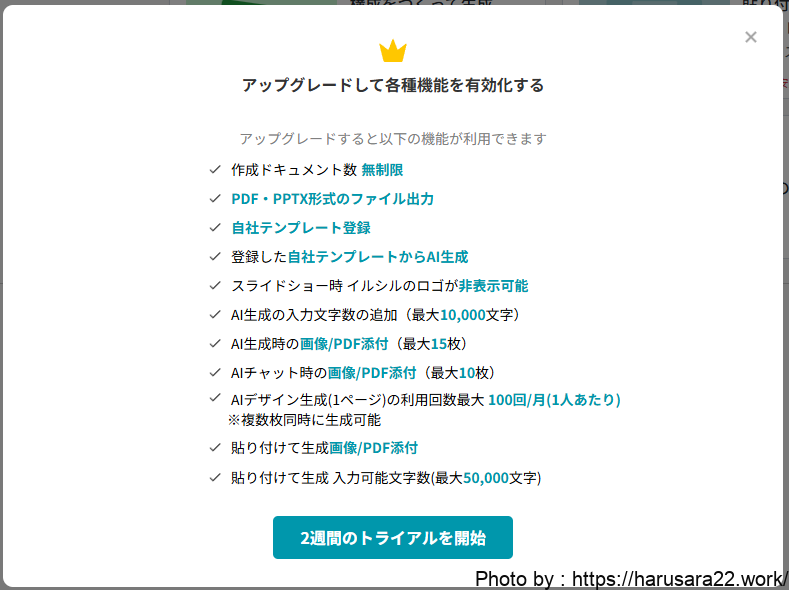
1つ前の章で画像を添付しましたが、
14日間の無料トライアルではフリープランでも以下の機能が使用できるようになります。
- 作成ドキュメント数 無制限
- PDF・PPTX形式のファイル出力
- 自社テンプレート登録
- 登録した自社テンプレートからAI生成
- スライドショー時、イルシルのロゴが非表示可能
- AI生成の入力文字数の追加(最大10,000文字)
- AI生成時の画像/PDF添付(最大15枚)
- AIチャット時の画像/PDF添付(最大10枚)
- AIデザイン生成(1ページ)の利用回数最大 100回/月(1人あたり)
※複数枚同時に生成可能 - 貼り付けて生成 画像/PDF添付
- 貼り付けて生成 入力可能文字数(最大50,000文字)
イルシル無料トライアル利用時の注意点
便利な無料トライアルですが、
利用にあたっては事前に知っておくべき注意点も存在します。
後から「思っていたのと違う」とならないよう、以下のポイントを把握しておきましょう。
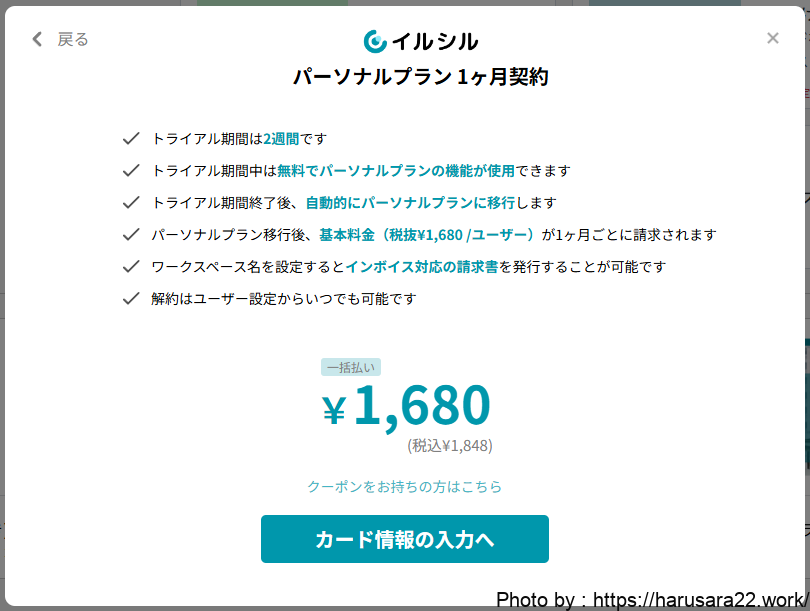
クレジットカード登録と自動更新の仕組み
無料トライアルを開始する際には、決済情報(クレジットカード)の登録が必須となります。
これは、トライアル期間が終了した後にスムーズに
サービスを継続できるようにするための仕組みです。
ここで注意したいのは、14日間の期間が終了すると
自動的に有料プランへと切り替わり、課金が発生する点です。
もし継続を希望しない場合は、期間内に自身で解約手続きを行う必要があります。
逆に言えば、2週間という期限をしっかり管理して、
その間に解約すれば費用は一切かかりません。
ここでいう解約手続きとは無料トライアルの解約であり、
解約を行うことでフリープランに移行することが出来るようです。
初めて利用する方は、カレンダーやリマインダーに
「イルシル解約期限」をメモしておくことをおすすめします。
納得いくまで使い倒してから、継続するかどうかを判断するのが賢明な利用方法です。
パソコン環境での操作が推奨されている
イルシルは現在、主にパソコンのブラウザで操作することを前提に設計されています。
スマートフォンやタブレットからでもサイトを見ることは可能ですが、
スライドの編集や生成といった操作はパソコンで行うことが推奨されています。
また、ブラウザの種類にも相性があります。
Google ChromeやMicrosoft Edgeであれば安定して動作しますが、
Safariなどの他のブラウザでは表示が崩れたり、
一部の機能が使えなかったりする可能性があります。

実際にトライアルを始める際は、普段仕事で使っているパソコンと、
推奨されているブラウザを準備した状態で進めるようにしてください。
環境を整えることで、ツール本来の性能を正しく評価することができます。
実際にイルシルを使用してみた
ここからは、初めてイルシルを使う際に役立つ具体的な活用サンプルをご紹介します。
AIへの指示出し(プロンプト)の仕方を少し工夫するだけで、
出力されるスライドの質は大きく変わります。
イルシルの使いかた
まずはイルシルの使いかたについてです。
アカウントを作成してログインすると、専用のダッシュボードが表示されます。
今回は、その中から「構成を作って生成」を試してみましょう。

画面の案内に沿っていくつか質問が表示されるので、順番に回答を入力していきます。

すべての回答が終わると、わずか10秒ほどでスライドの構成案が表示されました。

そのままAIにスライドの本文を作成してもらうこともできますが、
タブを切り替えることで、自分で内容を細かく入力していくことも可能です。
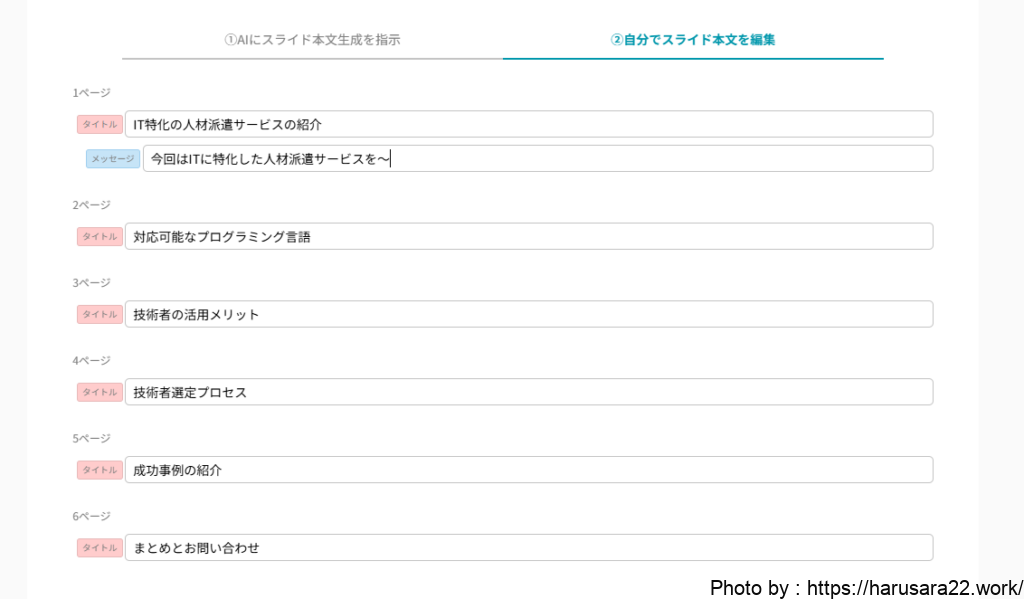
内容の設定が完了したら、「本文テキストをAI生成」から
「生成する」ボタンをクリックします。
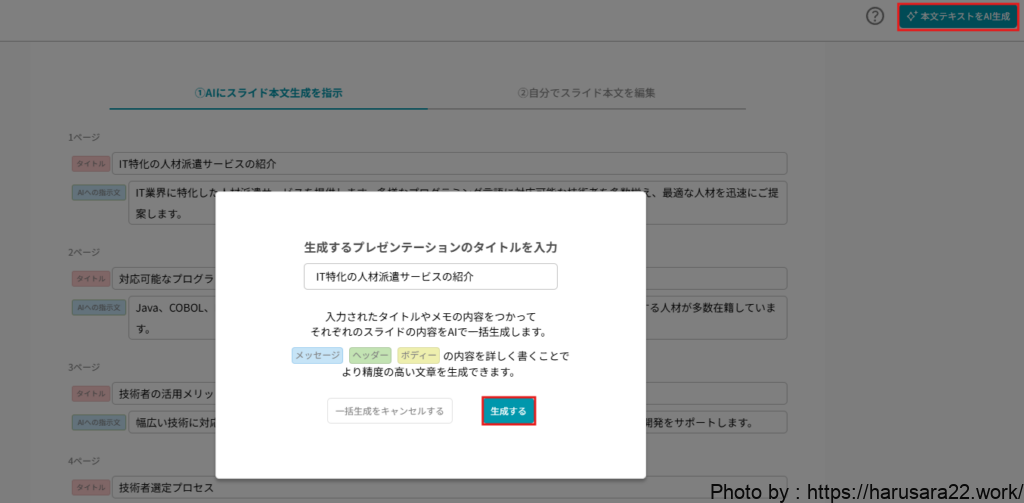
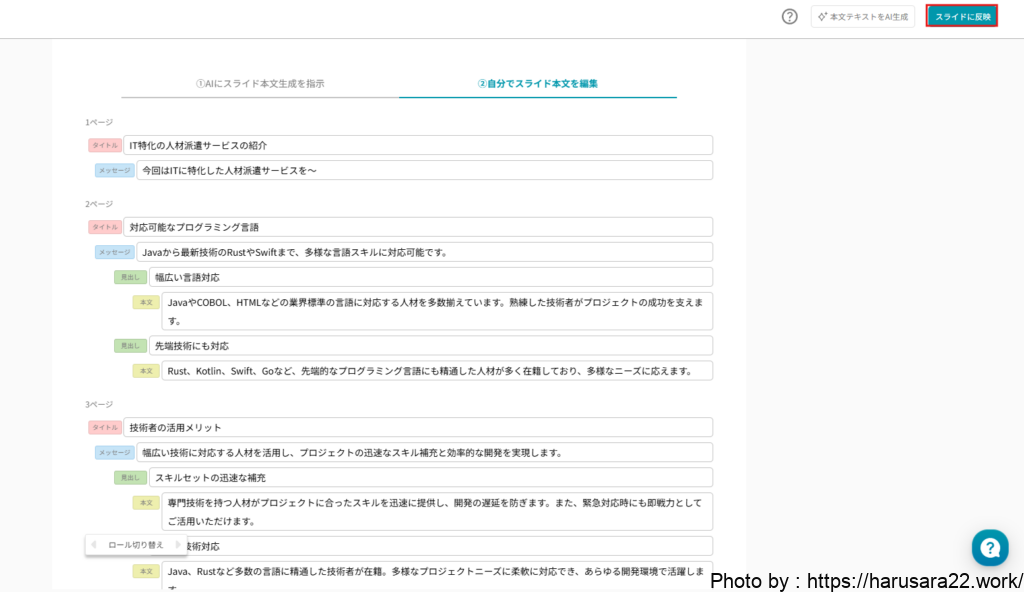
すると、約24秒後にはスライドの元となる文章が完成しました。
(1ページ目の様に自分で入力した文章はそのまま残っています。)
最後に「スライドに反映」をクリックして仕上げます。
すると、文章や図形。写真などが搭載された
スライドが作成されました。
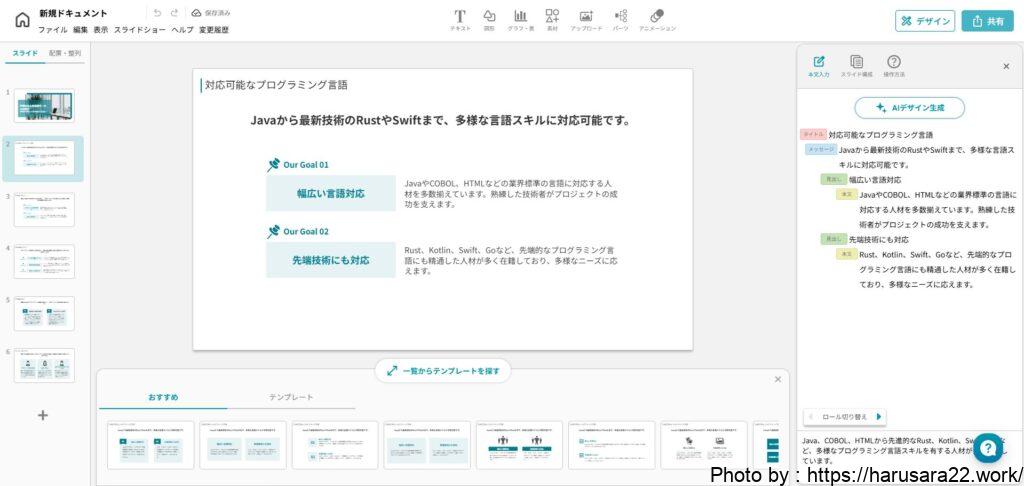
今回は架空のサービスをざっくりと指定したため6枚程度の構成となりましたが、
それでもいくつかの質問に答えるだけでここまで整ったスライドが作成されるのは、
非常に効率的だと感じました。
一から文字を入力し、デザインを一つずつ選んで
作成していくのは意外と時間のかかる作業ですが、
これなら後は文章を手直ししたり情報を追加したりするだけで、
実務でも使えるレベルのスライドが完成します。
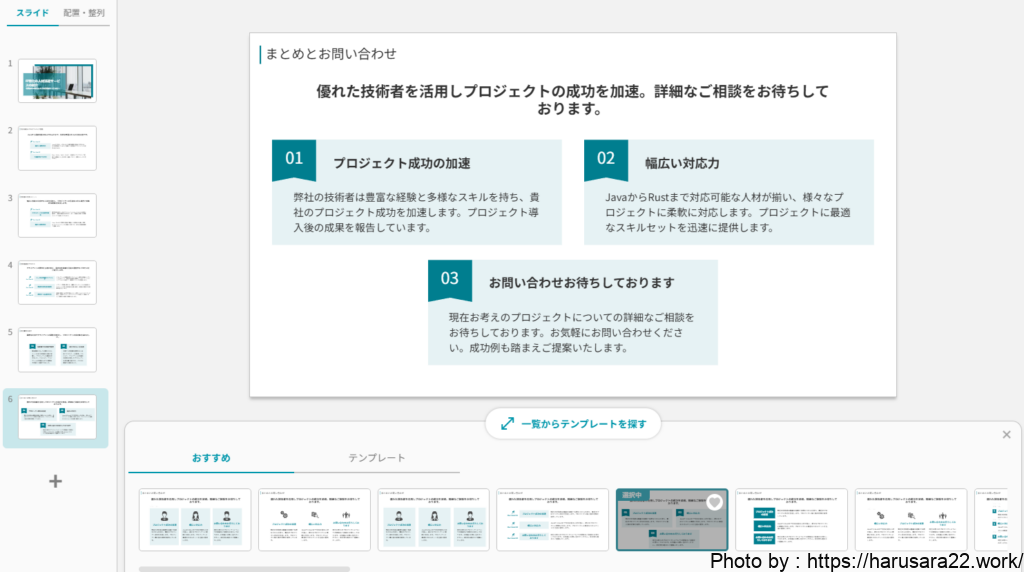
もしデザインがイメージと違った場合でも、
画面下に表示されている複数のテンプレートから選択すれば、
すぐに別パターンのスライドに切り替えることが可能です。
想定通りのスライドを完成させるための工夫
イルシルの「構成を作って生成」機能はとても便利ですが、
AI任せにするのではなく、利用する側で少し「ひと手間」を加えるだけで、
完成度は劇的に向上します。
ここでは、自分の理想に近いスライドを効率的に表示させるための
具体的なテクニックを解説します。
「含みたい内容」には具体的な情報を盛り込む
スライド生成の際、タイトルの次に入力する「スライドの中に含みたい内容」は、
成果物の質を左右する最も重要な要素です。
ここが不十分だと、AIは一般的な内容しか出力できず、
どこか物足りない資料になってしまいます。
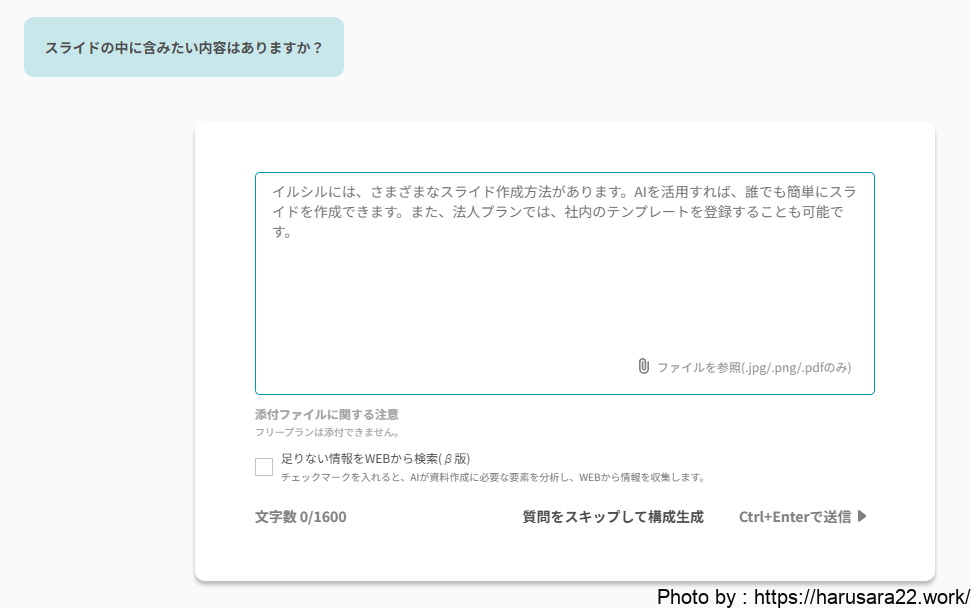
工夫のポイントは、短い単語だけで済ませず、箇条書きや具体的なデータ、
あるいは公式ホームページから引用した情報などをしっかり入力することです。
AIが情報を整理し、最適な文章案を作成するための「材料」を多く与えることで、
自分の意図から外れた内容が生成されるのを防ぐことができます。
例えば、「新商品の紹介」とだけ入れるのではなく、
「価格は1,000円、ターゲットは20代女性、最大の特徴はオーガニック素材であること」といった具合に、具体的な事実を並べてみてください。
これだけで、AIは情報の優先順位を正しく判断し、説得力のあるスライドを作成してくれます。
構成案の確認ステップで設計図を整える
AIがタイトル案を生成した後の「構成を確認・編集する」段階は、
スライドの設計図を修正できる貴重なタイミングです。
ここをスキップせずにしっかりチェックすることが、手戻りを防ぐ近道となります。
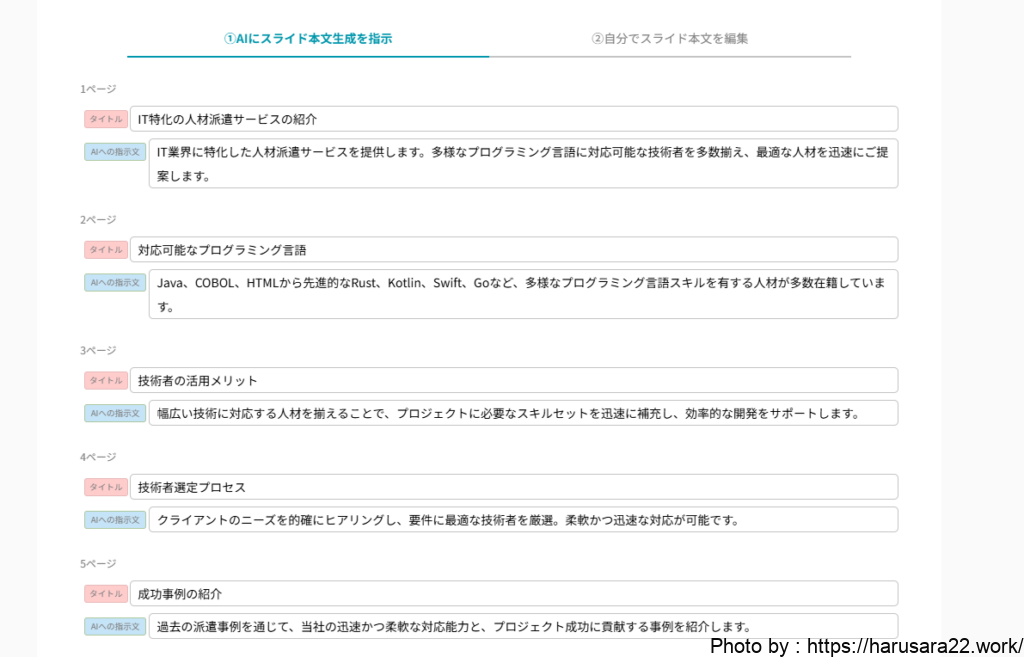
このステップでは、各ページごとのタイトルや「AIへの指示文」を確認し、
意図と異なる場合はその場で書き換えてしまいましょう。
また、不要なページを削ったり、順番を入れ替えたりすることで、
全体のストーリーラインを自分好みに固定できます。
この段階でしっかり内容を固めておけば、
その後に生成される本文やデザインが大きくズレることはありません。
後から1枚ずつデザインを直すよりも、
この「設計図」の段階で調整を行うほうが、結果として作業時間は短縮されます。
便利なサポート機能を賢く組み合わせる
より専門的な内容や、手元にある資料を正確に反映させたい場合は、
イルシルに備わっている高度な機能を活用するのが有効です。
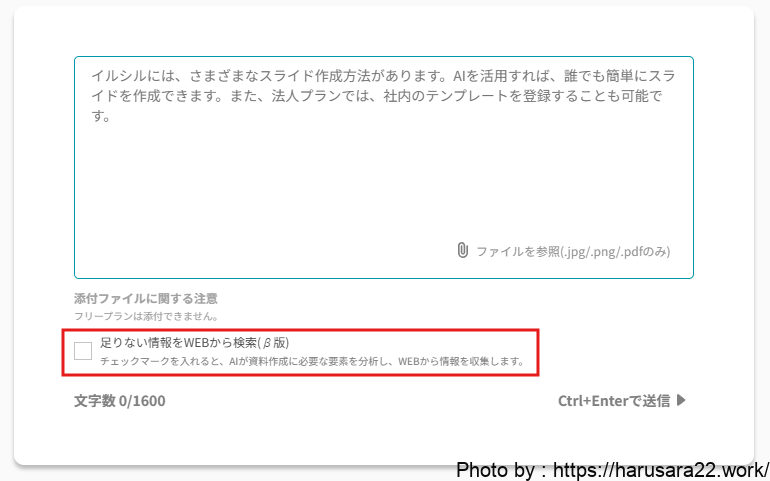
例えば、最新のトレンドや正確な統計データを盛り込みたいときは、
WEB検索機能を活用してみましょう。
AIがインターネット上の情報を参照し、
より精度の高いデータをスライドに反映させてくれます。
また、もし有料プラン(無料トライアル含む)を利用しているなら、
画像やPDFのアップロード機能も強力な武器になります。
言葉だけでは伝えにくい図解のイメージや参考資料がある場合、
それらを直接読み込ませることで、より直感的にAIへ指示を伝えることが可能です。
これらを組み合わせることで、
AI任せではない「自分だけの専門的な資料」へと進化させることができます。
イルシルの無料期間のまとめ
ここまで、スライド生成AI「イルシル」の機能や、
14日間の無料トライアルの活用方法について詳しく解説してきました。
改めて内容を振り返ってみると、
イルシルの無料期間は単なる「お試し」ではなく、
実務で使えるかどうかを検証できる
貴重な2週間であることがお分かりいただけたかと思います。
最後に、これまでに触れた重要なポイントを整理しておきます。
14日間の無料トライアルで押さえておきたいこと
まず最も大きなポイントは、無料トライアルを利用することで、
ビジネス資料作成に欠かせない「PowerPoint(PPTX)形式での出力」が可能になる点です。
フリープランで操作感を確認し、
実際に資料を仕上げる段階でトライアルに切り替えるのが、
業務で使用できるかを確かめる効率の良い使い方かと思われます。
また、AIへの入力文字数が増えることで、
より具体的で専門性の高いスライドが作成できるようになります。
AIに丸投げするのではなく、具体的なデータや要望を「材料」としてしっかり渡すことが、
理想のスライドへ近づける一番の近道です。
ただし、14日間を過ぎると自動的に有料プランへ移行するため、
カレンダーへのメモなど、期限管理だけは忘れないように気をつけてください。
イルシルの使用を試して見たい方は
こちらのリンクよりイルシルのページに遷移することが出来ます。

さいごに
資料作成は、本来伝えたい「中身」を考えることに時間をかけるべき作業です。
デザインの調整やレイアウトの構成といった、
手間のかかる作業をイルシルのAIに任せることで、
心にも時間にも余裕が生まれます。
私自身もそうでしたが、デザインに自信がない方にとって、
AIが最初から整った「たたき台」を出してくれる体験は、
これまでの苦労を大きく変えてくれるはずです。
一から白紙と向き合う時間はもう終わりにして、
AIを賢いパートナーとして使いこなしていきましょう。
どなたかのお役に立てば幸いです。
それではまたー!!