


お疲れ様です。はるさらと申します。
今回は私が仕事中にも活用している
「Clibor」というソフトを紹介させていただきます。
日々のPC作業でこんなことで困った経験はないでしょうか。
・コピーした内容が別のコピーで上書きされてしまった。
・「あの文言どこだったっけ…」と探すのに手間取る。
・よく使う定型文を毎回入力して面倒に感じる。
私もずっとこのあたりで効率が落ちているのを実感していました。
そこで出会ったのが Clibor というクリップボード履歴管理ソフトです。
今回はこの Clibor の基本から便利な使い方まで、
わかりやすく紹介していきます。
Cliborとは?
Clibor(クリボーと呼ばれることもあります)は、
Windowsで利用できる無料のクリップボード履歴管理ソフトです。
シンプルで軽量な設計になっているため、
パソコンの動作にほとんど負担をかけません。
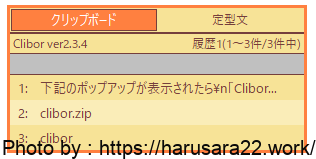
コピー履歴を保存しておけるので過去にコピーした内容をすぐ呼び出せるほか、
よく使う文章を定型文として登録しておけるのも便利です。
ブロガーの方や、事務作業を行う方。
システムエンジニアの私も愛用しているため
コピペ作業が多い人や定型文を使う機会が多い人。
PCで文章を書く機会が多い方にお勧めのソフトです♪
Cliborの主な機能
Cliborでは下記の様に様々な効率化のための機能が充実しています。
クリップボード履歴の保存・呼び出し
コピーしたテキストを自動で記録し、ショートカットキーやリストから呼び出せます。
(例:過去にコピーした文章やURLを再利用)
定型文(よく使うフレーズ)の登録・呼び出し
メールの挨拶文や署名などを登録しておけば、素早く貼り付け可能です。
グループ分け機能
履歴や定型文をフォルダのように分類して整理できます。
検索機能
大量の履歴からキーワード検索して探し出せます。
フィルタリング・整形機能
コピーした内容の不要な空白や改行を自動で整形することが可能です。
自動保存・永続化
履歴をファイルとして保存しておけるので、PCを再起動しても履歴が残ります。
ショートカットキーによる操作
好きなキー割り当てで、履歴呼び出し・定型文呼び出しを即座に行えます。
ポータブル動作
インストール不要でUSBメモリなどから直接起動して使えます。
セキュリティ対策(ロック機能)
パスワードを設定して、履歴が不用意に見られないように保護することも可能です。
Cliborのインストール方法
Cliborのインストール方法を記載していきます。
2025年9月時点でのキャプチャの為、閲覧いただいた時期によっては
少し異なる点があるかもしれません。
・まずは公式サイトにアクセスし、画面右上のダウンロードボタンをクリック。
「最新バージョンのダウンロード」から、お好きなダウンロード先をクリックしましょう。
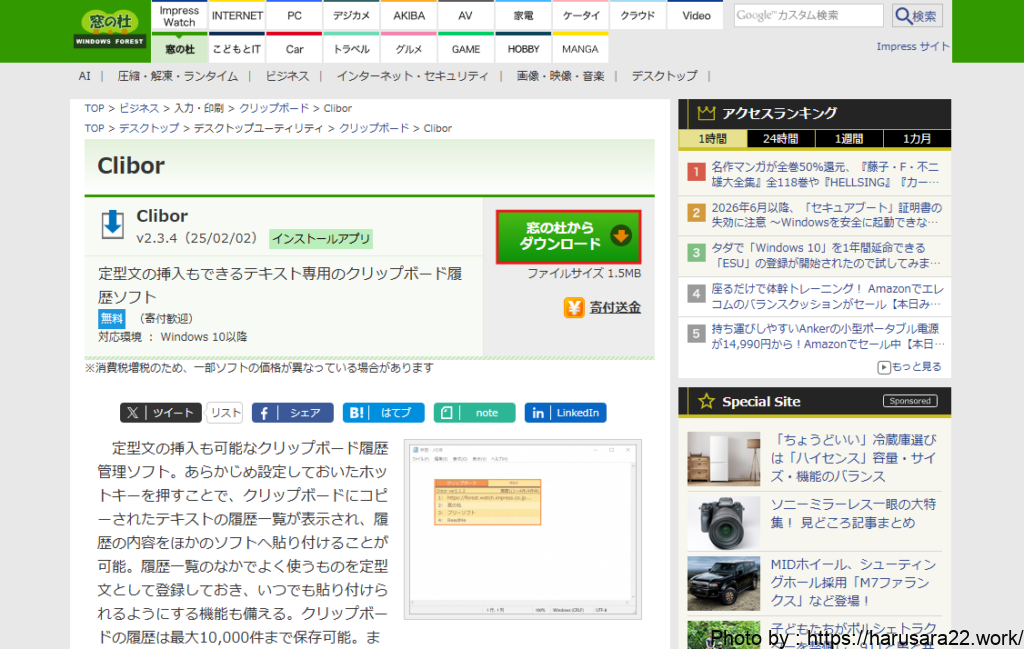
今回は窓の杜からダウンロードを行います。
(クリック数が少なくダウンロードできるため)
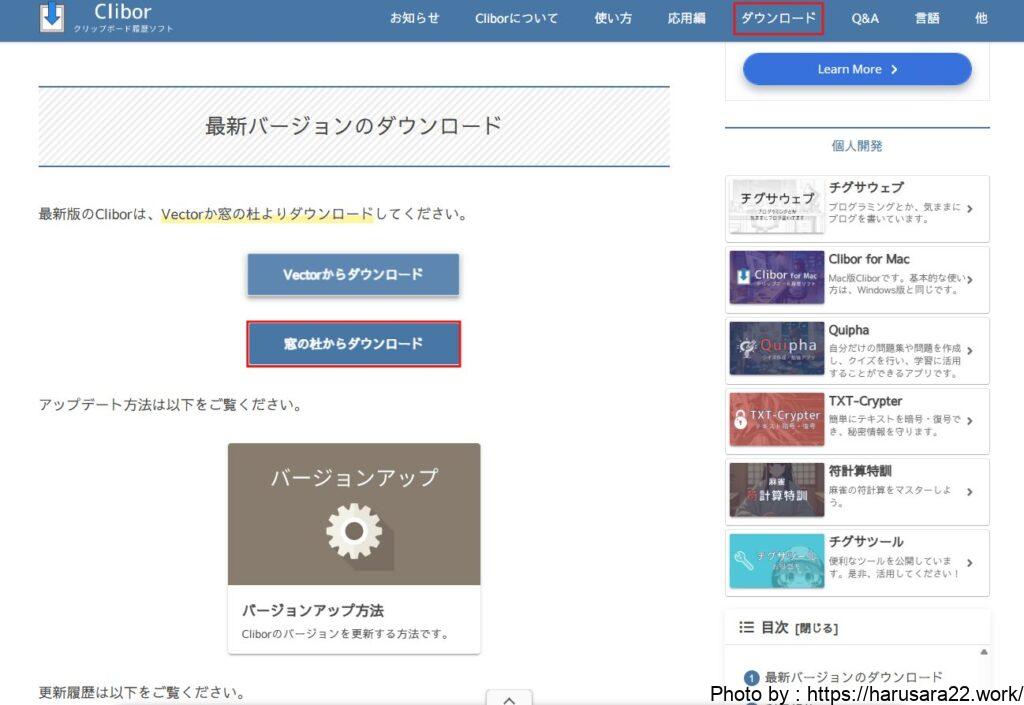
「窓の杜からダウンロード」ボタンをクリックしましょう。
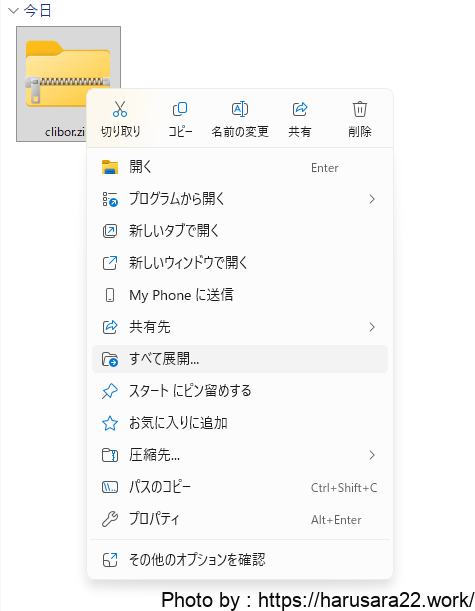
clibor.zipがダウンロードされたらzip形式で圧縮されているため
圧縮ファイルの解凍を行いましょう。
分からなければ下記画像の様に右クリック→すべて展開から
解凍が可能です。
↓
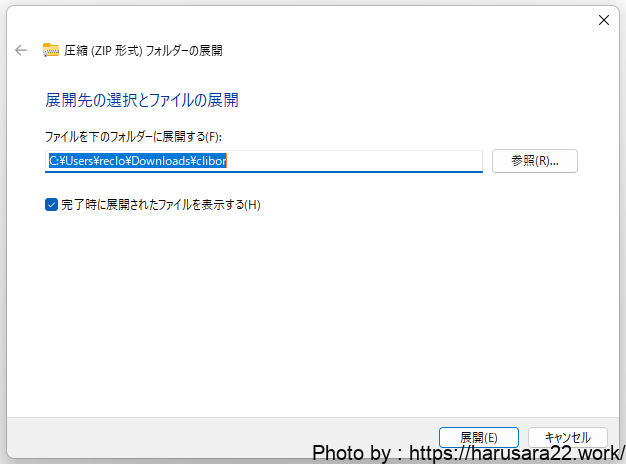
解凍先は普段フォルダを削除しない場所にしておきましょう。
Clibor.exe形式で起動するため
フォルダを削除してしまうと使用できなくなってしまいます。
(私はCドライブ配下に「Tools」というフォルダを使用しており
exe形式のツール系は全てそちらに格納しています。)
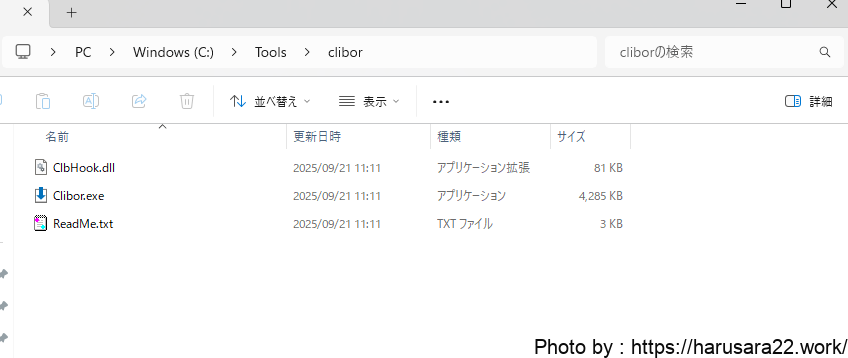
解凍が完了したら「Cliboe.exe」をクリックしてください。
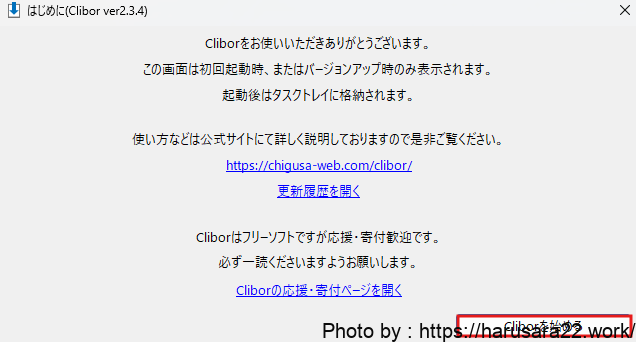
下記のポップアップが表示されたら
「Cliborを始める」をクリックしましょう。
(すみません。透かしが被ってしまって見えにくいです・・・。)
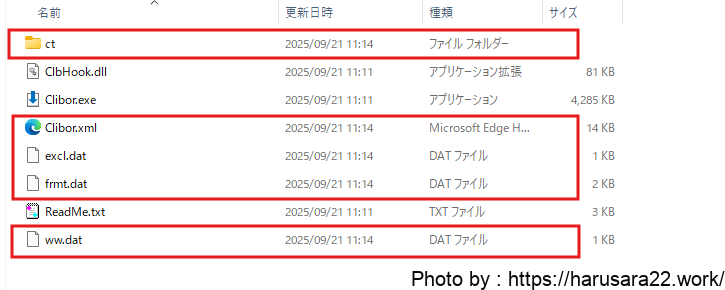
下記の様に設定ファイルが作成されたら
セットアップ完了となります。
基本的な使い方
使い方はとてもシンプルです。
初期設定の場合Ctrlキーを2回たたいてみましょう。
画面上に下記のようなウィンドウが表示されたはずです。
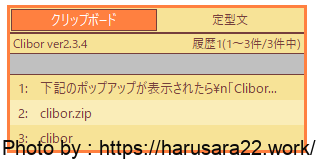
その中から必要な内容をクリックすれば
文章を貼り付けることが出来ます。
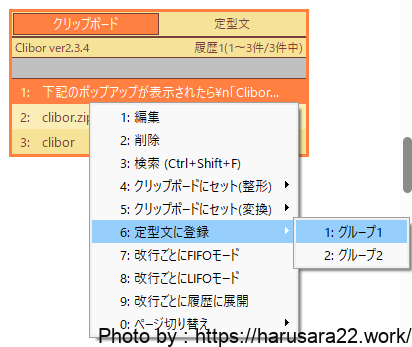
上書きしたくない内容や、よく使う定型文は
表示されている履歴を右クリックし「定型文に登録」を行うことで
いつでも呼び出せるようになります。
メールの定型フレーズやよく使う住所・署名などを
入れておくと作業効率がぐっと上がります。
便利な設定・活用術
まず、起動したcliborはタスクバーに常駐しているため
設定を変更したいときは右クリックし
設定をクリックします。
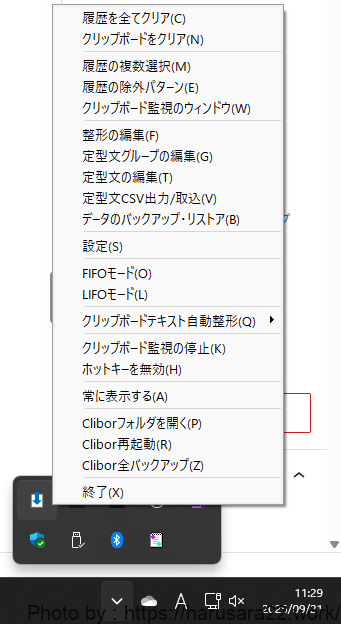
以下に設定しておくと便利な項目をいくつか記載します。
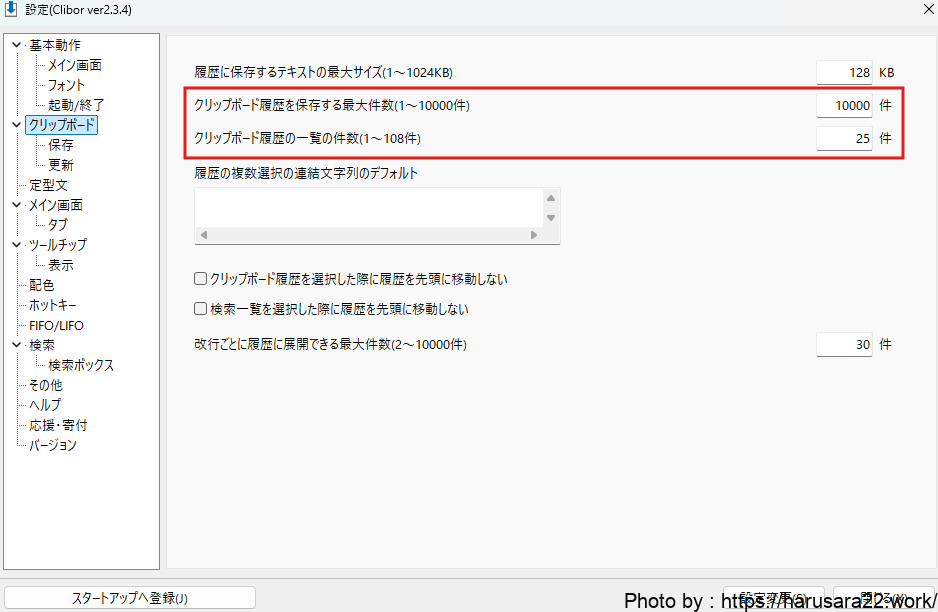
履歴の保存数の変更
使用してみて「表示される履歴の数が少ない!」や
「多すぎてどこに目的の語句があるかわからない!」
といった方はこちらから履歴の保存数・一覧に表示される件数を修正しましょう。
「メニュー → 設定 → クリップボード」から変更可能になります。
PC再起動後も履歴を保持
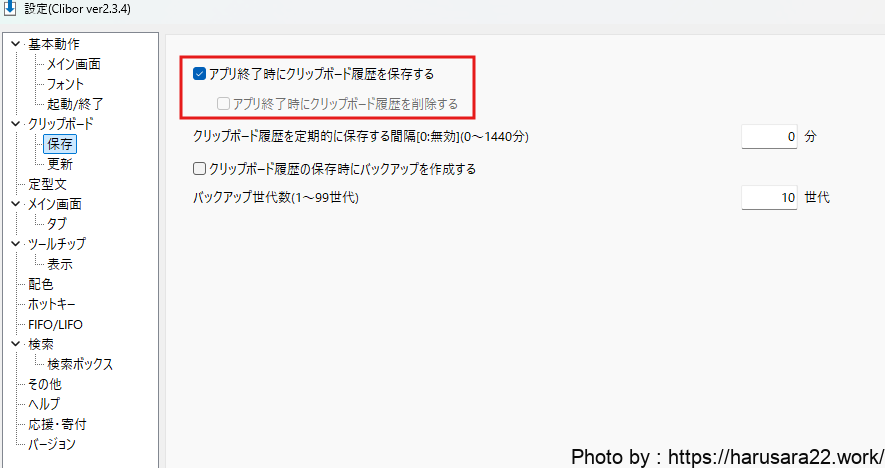
クリップボード→保存から、
「アプリ終了時にクリップボード履歴を保存する」より設定が可能です。
→ 一度コピーした内容が、再起動しても消えないので安心です♪
逆に、履歴を残したくない方もこちらから設定の解除が可能です。
定型文を登録しておく
先ほども記載しましたが定型文の登録もオススメです。
・メールやチャットでよく使う文
「お世話になっております。〇〇です。」
「よろしくお願いいたします。」
「ご確認のほどよろしくお願い申し上げます。」
・自分の情報
住所、電話番号、メールアドレス
会社情報(部署名・役職)
→ 書類やフォーム入力で毎回入力するのを省略できます。
・定番の署名ブロック
〇〇株式会社
営業部 〇〇 太郎
Mail: xxxx@example.com
Tel: 03-xxxx-xxxx
・よく使うURLやリンク
自社サイト、ブログ、SNSアカウントのURL
Zoom / Teams 会議用の固定リンク
よく使う社内システムのログインURL
・よく使う記号やテンプレ
罫線(――――――――)
箇条書きの「・」「◆」など
ひな形文章(例:請求書送付の案内文)
・プログラミングやブログ執筆用の定型
HTMLの基本タグセット
Markdownの見出しサンプル
よく使う正規表現やSQL文の雛形
等々、自分好みの定型文を登録することで
作業効率が何倍にも向上します!
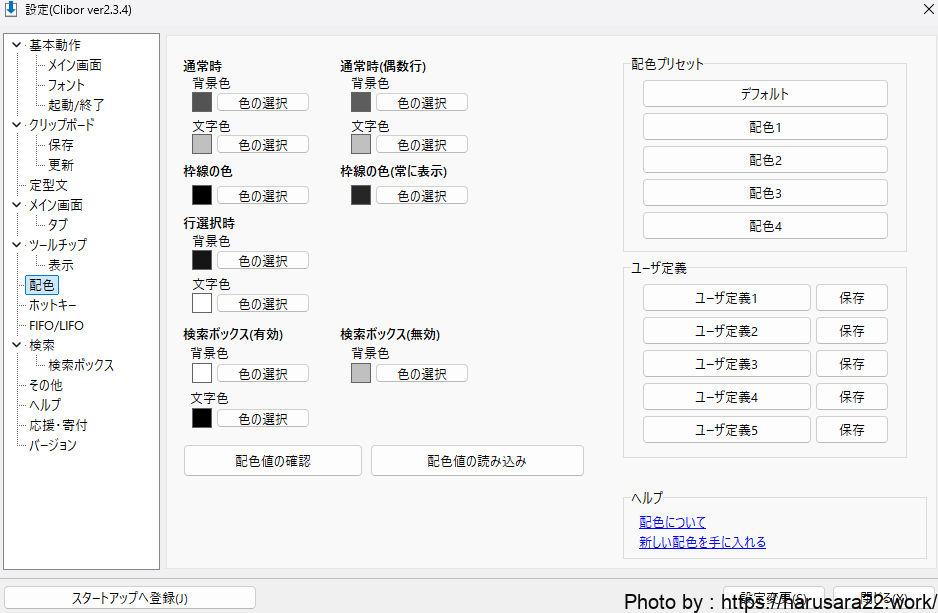
配色の変更
デフォルトはオレンジでポップな雰囲気なのですが
私は暗めな色合いが好きなため、変更しています。
ツールチップ→配色 から変更が可能で
配色プリセットでいい感じの色合いを選択することが出来ます。
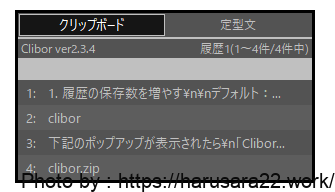
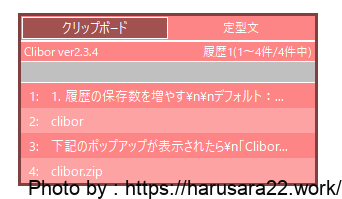
文字色が見えづらい等もあると思いますが、
もちろん自分好みの配色に設定することも可能です!
Cliborを使うメリット・デメリット
Cliborの大きな魅力は、無料で使えるうえに動作が軽く、効率化に直結する点です。
定型文や履歴呼び出しを駆使すれば、コピペ作業の手間を大幅に減らせます。
ただし、Windows専用ソフトであるためMacやLinuxでは使えないことや、
履歴を大量に保存すると探すのに時間がかかる場合もあります。
最初は設定項目が多くて戸惑うかもしれませんが、
一度慣れてしまえば手放せないツールになるはずです。
また、共有で使用するパソコンに導入する際は
コピーした個人情報などが容易に閲覧できてしまうため
注意が必要です。
まとめ
Cliborはコピー履歴をしっかり保存し、
必要なときにすぐ呼び出せる心強いツールです。
定型文登録やショートカットの活用によって作業効率を大幅に改善できます。
コピーや貼り付けの回数が多い方はもちろん、
効率化を目指したい人にはぜひ試してもらいたいソフトです。
まずは履歴機能だけでも使ってみて、その便利さを体感してみてください。
どなたかのお役に立てば幸いです。
それではまたー!!